Faceget | 使用者指南
內容
本指南提供逐步說明,幫助您使用。 臉 一款功能強大的Facebook批量影片和圖片下載工具。無論你是新手還是想要探索進階功能,本指南都能滿足你的需求。
1. 下載並安裝 Faceget
下載 Faceget
選擇與您的作業系統相容的版本,然後點擊下面的下載按鈕。
安裝 Faceget
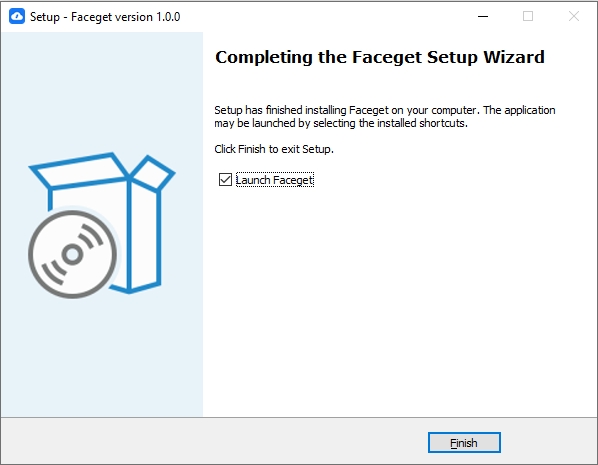
- 適用於 Windows
開啟安裝檔案(Faceget.exe),並按照螢幕上的指示完成安裝。安裝完成後,從桌面啟動 Faceget。
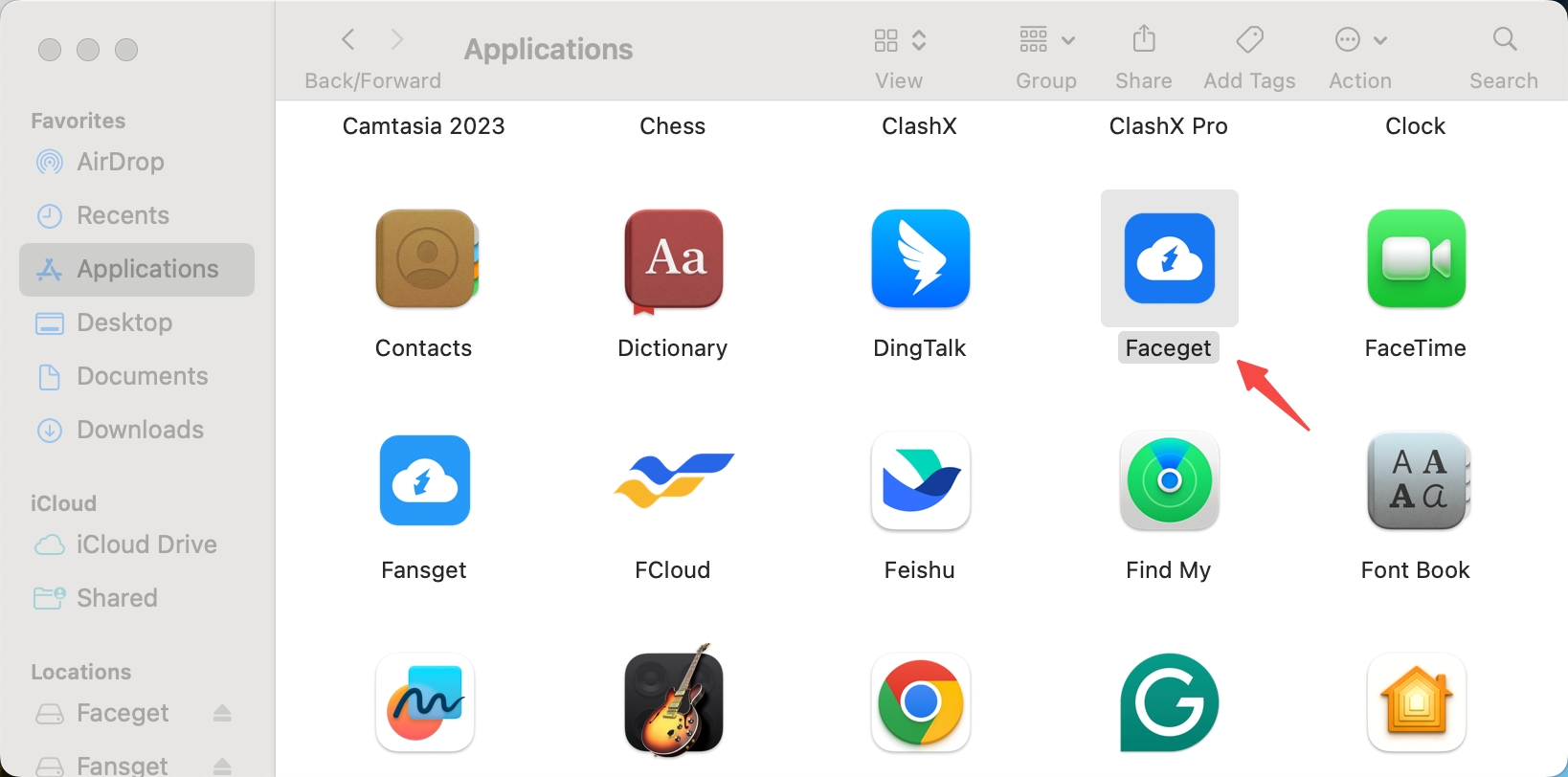
- 適用於 Mac
開啟 Faceget.dmg 檔案 > 將 Faceget 圖示拖曳到您的應用程式資料夾 > 從應用程式選單啟動 Faceget。
2. Faceget 入門
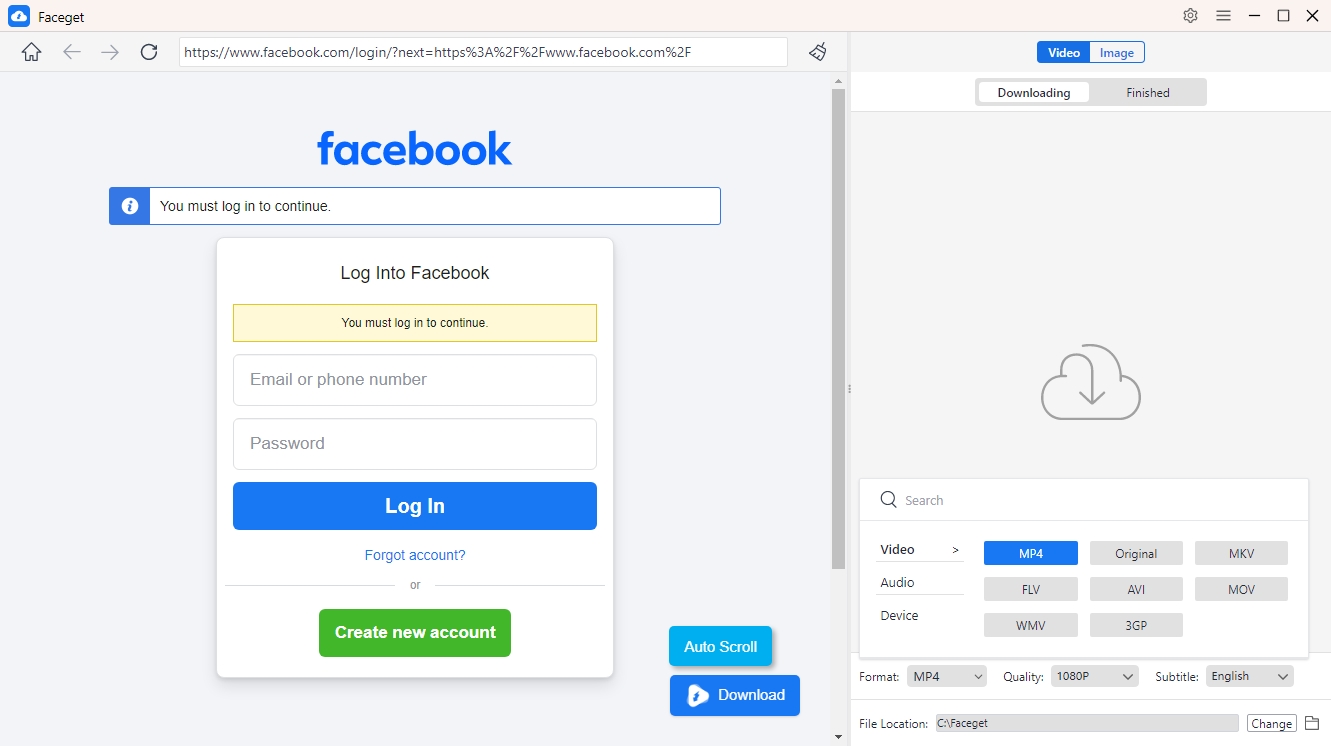
登入
- 如果您需要下載私人媒體,請透過 Faceget 登入 Facebook。
- 無需登入即可下載公共媒體。
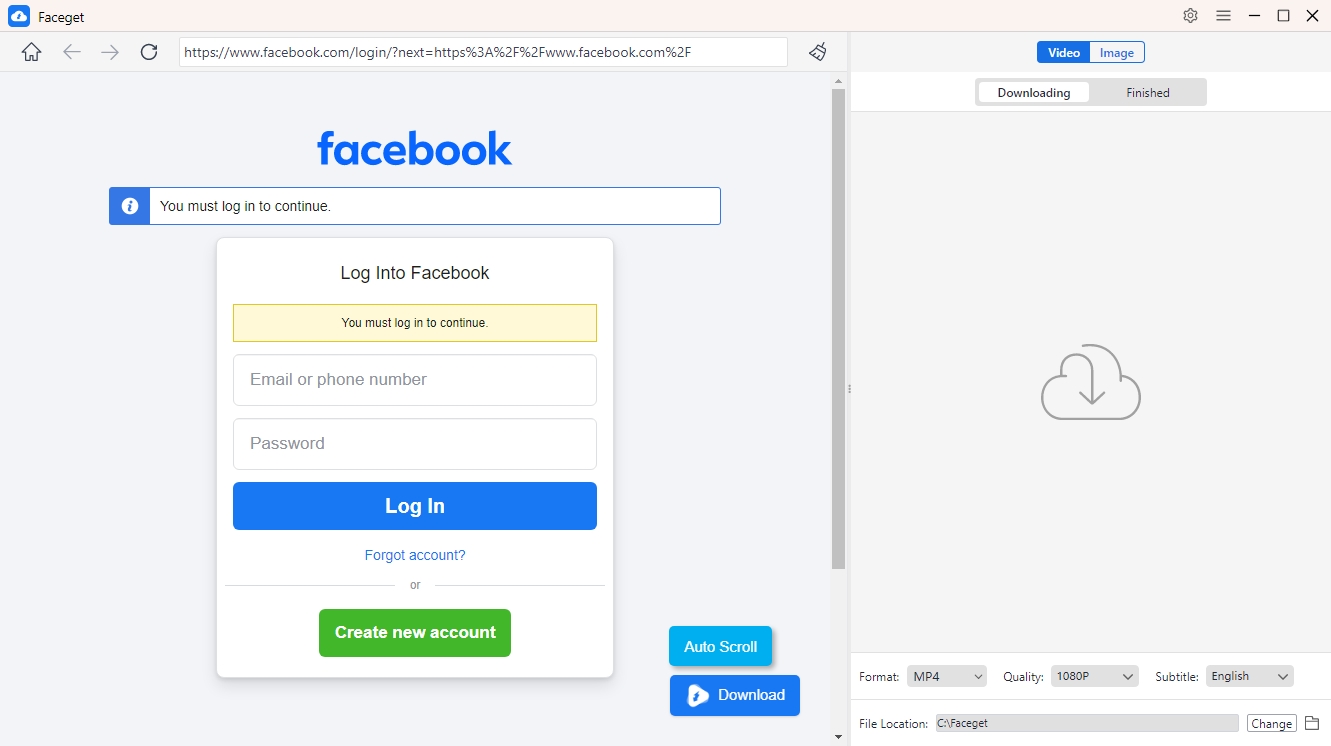
介面導航
- 儀表板 查看目前和已完成的下載。
- 設定 :自訂下載格式、解析度和儲存位置等選項。
3. 如何批量下載 Facebook 視頻
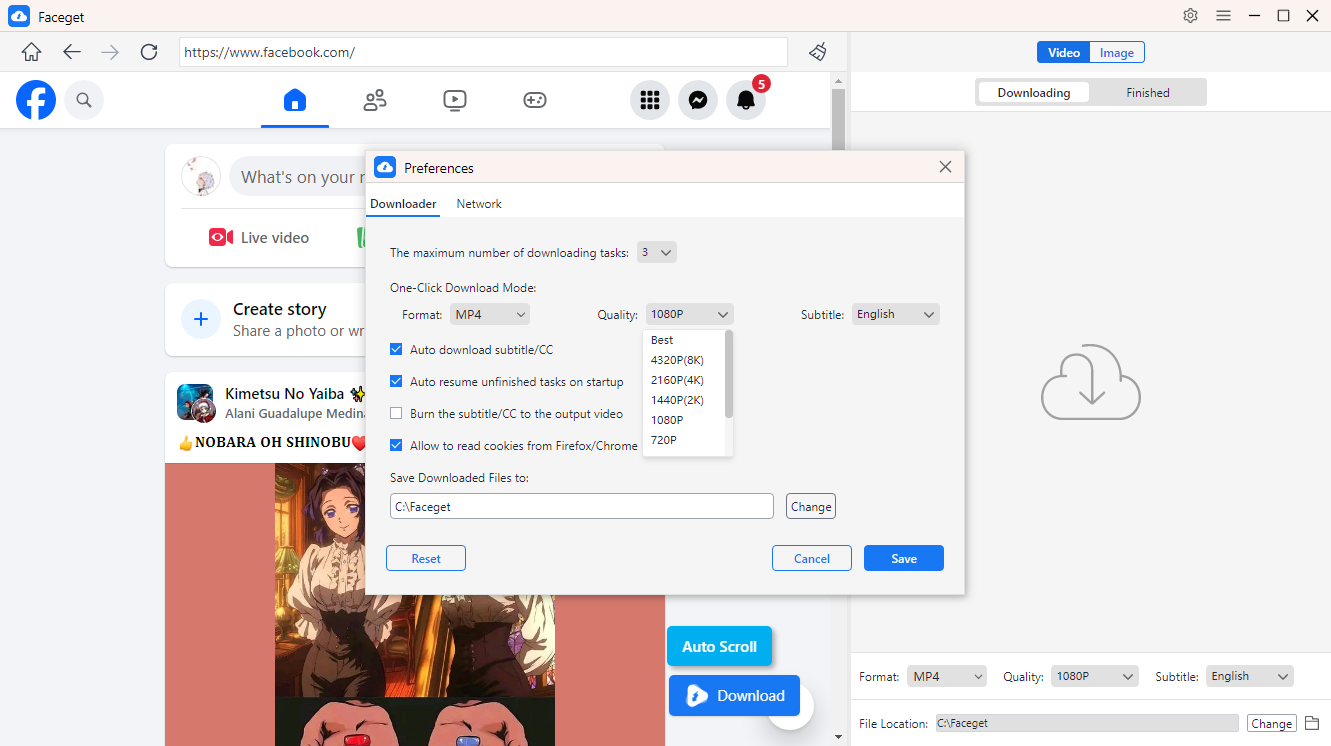
打開 Faceget 的 偏好 設定您所需的視訊格式(例如 MP4、MKV)和解析度(高清、4K 等)。
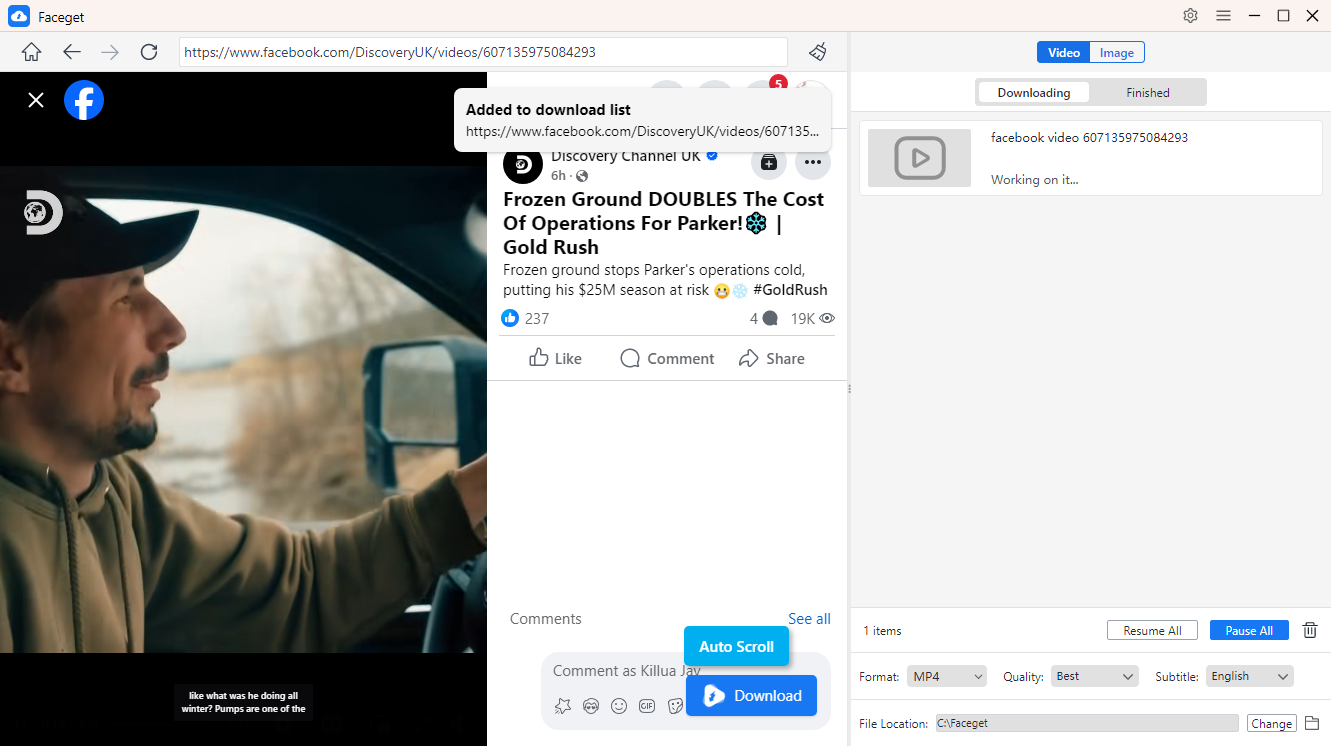
找到你想下載的 Facebook 視頻,然後播放視頻並點擊 Faceget 提供的下載按鈕。
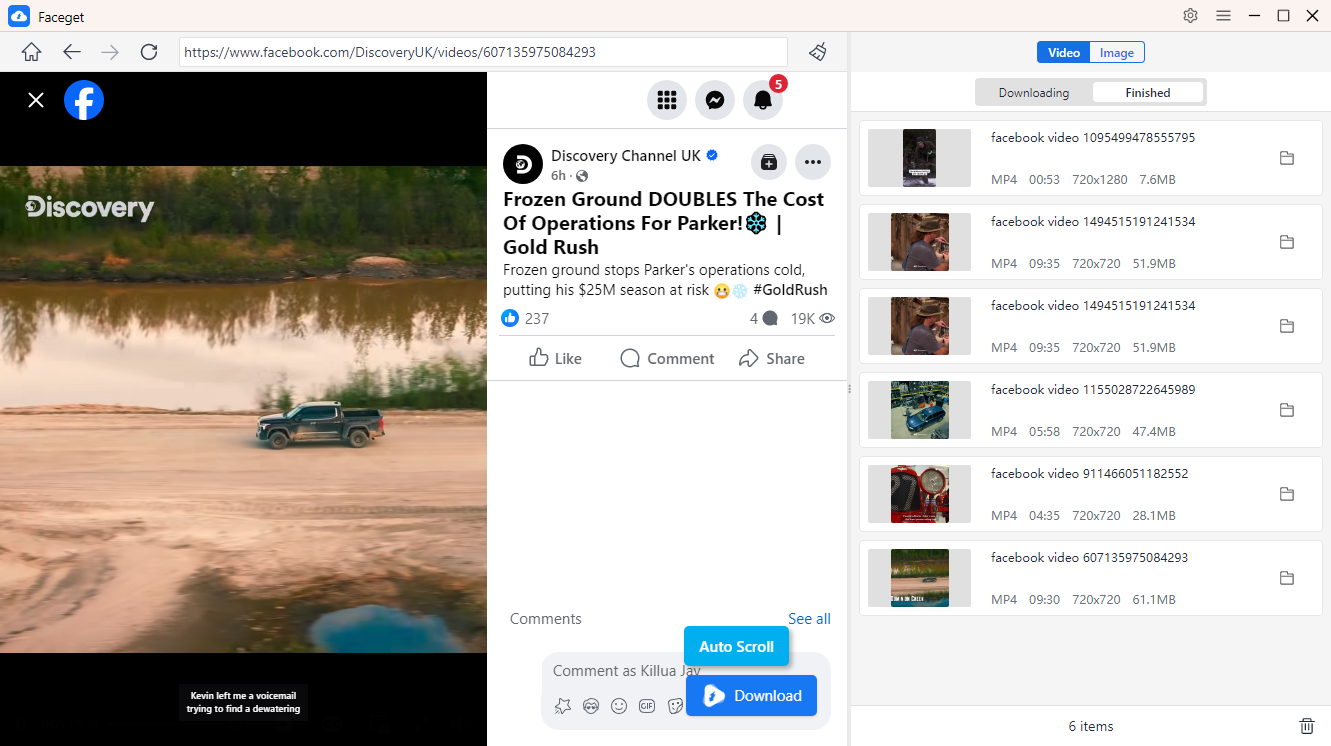
在介面上監控下載進度。下載完成後,在指定位置找到已下載的影片。 完成的 資料夾。
4. 如何批次下載 Facebook 圖片
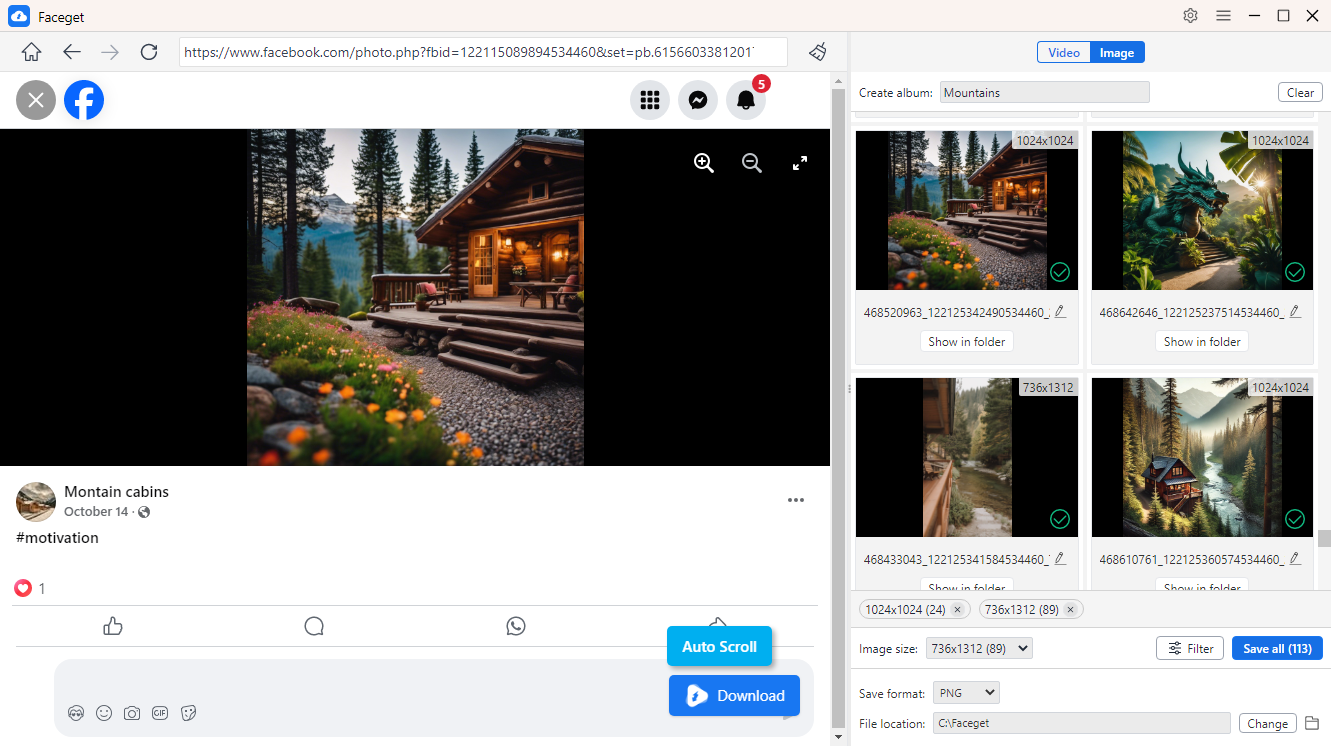
尋找包含您想要下載的圖片的 Facebook 個人主頁、相簿或貼文。使用 自動點擊 此功能可讓 Faceget 自動偵測並擷取目前頁面中的影像。
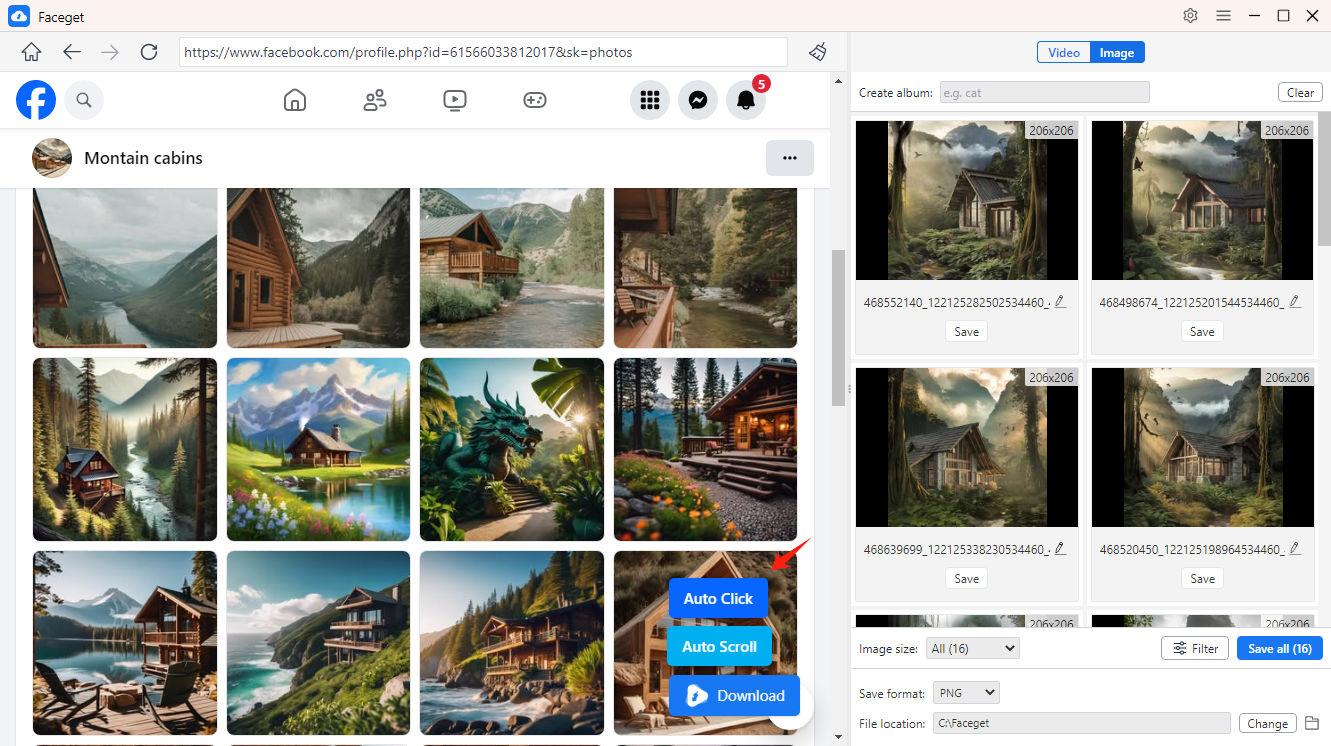
按格式、解析度或大小篩選影像;設定輸出格式(例如 PNG、JPEG)和下載位置;透過重新命名或建立相簿來整理下載的檔案。
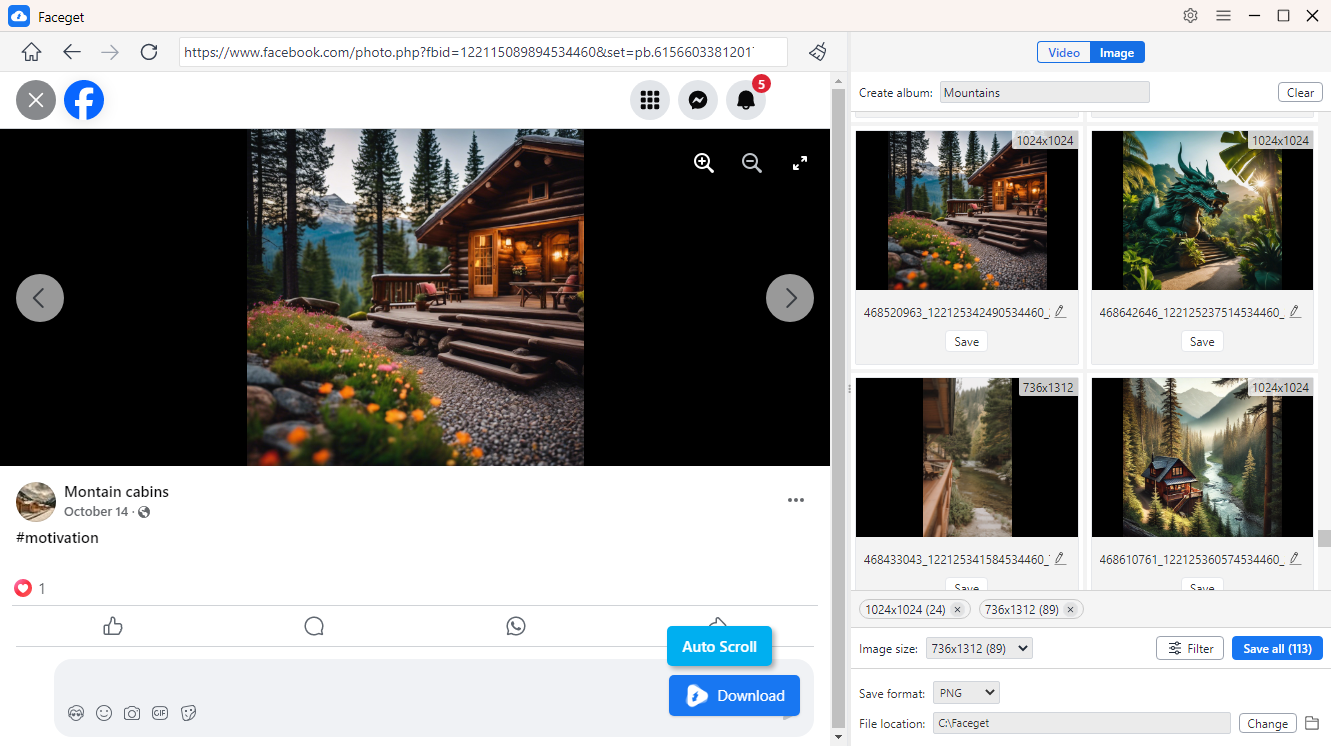
點擊「全部儲存」按鈕,將選定的 Facebook 圖片下載到您的電腦。