如何鎖定我的Facebook個人資料?

Facebook 仍然是全球最受歡迎的社交媒體平台之一,透過照片、影片和每日更新連接著數十億人。然而,伴隨這種連結性而來的,是人們對…日益增長的擔憂。 隱私 許多用戶更傾向於只與信任的朋友分享個人內容,而不是與陌生人或公眾分享。
為了解決這些隱私問題,Facebook推出了一項名為“ “鎖定設定檔。” 這款簡單卻有效的工具可以幫助用戶保護照片、影片、貼文和個人訊息,防止未經授權的檢視者。如果您想掌控誰可以查看您的內容,並確保您的資訊安全,那麼鎖定您的 Facebook 個人資料是正確的選擇。
在本指南中,我們將介紹您應該鎖定 Facebook 個人資料的主要原因,以及如何一步一步鎖定它。
1. 你應該鎖定你的 Facebook 個人資料的原因
鎖定你的Facebook個人資料有幾個實際的原因,尤其如果你注重隱私和安全的話:
- 保護您的照片和視頻 — 一旦您的個人資料被鎖定,陌生人將無法開啟、放大或下載您的個人資料或封面照片。
- 隱藏個人訊息 — 您的「關於」部分(包括工作場所、所在地和教育背景)僅對好友可見。
- 控制您的可見性 只有你的 Facebook 朋友才能看到你的完整時間軸、貼文和故事。
- 防止數據濫用 — 鎖定個人資料可最大限度地降低身分冒用、資料抓取和影像竊取的風險。
- 避免不必要的關注 — 它能阻止外人與你的內容互動,從而保護你的社交空間更安全。
- 心安 — 您可以自由分享最新動態,因為您的貼文只有您信任的人才能看到。
2. 如何鎖定我的 Facebook 個人資料?
鎖定您的 Facebook 個人資料只需幾個步驟。您可以透過智慧型手機或電腦進行操作。以下是兩種操作方法的說明。
2.1 行動裝置版(安卓和蘋果)
- 打開 Facebook 應用程式 在你的智慧型手機上。
- 點擊你的 頭像 或輸入您的姓名以開啟您的個人資料頁面。
- 點選 三個點(⋯) “編輯個人資料”旁邊的圖示。
- 你會看到這個選項。 鎖定設定檔 ——點擊它。
- 閱讀螢幕上顯示的信息,了解此功能的作用。
- 最後,點擊 鎖定您的個人資料 確認一下。
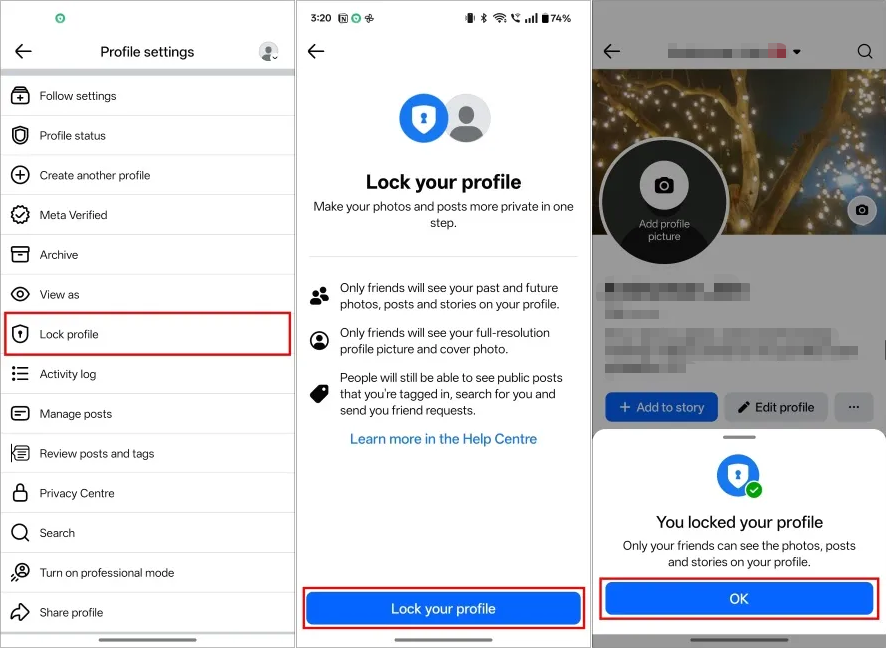
完成後,一個小 鎖形圖示 將顯示在您的個人資料中,確認您的隱私設定已成功啟用。
2.2 在桌面端(Facebook 網站)
- 造訪 facebook.com 並登入您的帳戶。
- 去你的 輪廓 點擊您的姓名或頭像。
- 在封面照片下方,點擊 三個點(⋯) 菜單。
- 選擇 鎖定設定檔 從下拉式選單中。
- 查看顯示的詳細信息,然後點擊 鎖定您的個人資料 。
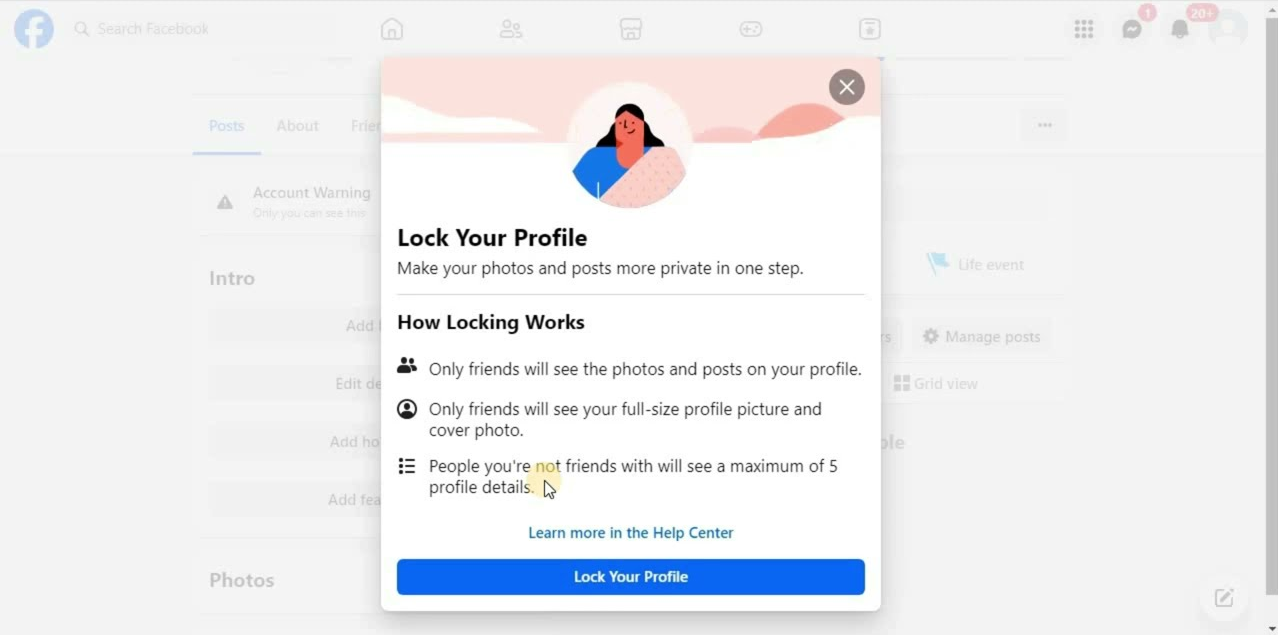
您的帳號將被鎖定,只有您的好友才能查看您的全部內容。
3. 如果您看不到“鎖定設定檔”
在某些地區,尤其是在美國或歐洲部分地區等國家,Facebook 的「鎖定個人資料」選項可能尚未顯示。如果您看不到該選項,仍然可以手動更改隱私設定以達到類似的保護等級:
- 限制未來發布的內容-進入設定→隱私→誰可以看到你未來的貼文→選擇「朋友」。
- 限制過去發布的貼文-使用「限制過去發佈的貼文」選項將舊的公開貼文變更為「僅限好友」。
- 隱藏好友清單 — 開啟個人資料 → 好友標籤 → 三個點 → 編輯隱私權 → 選擇「僅限本人」或「好友」。
- 啟用標籤審核 — 前往設定 → 個人資料和標籤 → 審核您被標記的貼文 → 開啟。
- 關閉搜尋引擎連結 — 在隱私設定中,關閉「允許 Facebook 以外的搜尋引擎連結到您的個人資料」。
透過調整這些設置,即使「鎖定個人資料」按鈕不可用,您也可以手動鎖定您的帳戶。
4. 額外提示:使用 Faceget 備份 Facebook 媒體文件
在鎖定個人資料之前,最好備份所有 Facebook 照片和影片——尤其是如果您已經使用該平台多年。一旦鎖定個人資料或收緊隱私設置,存取某些舊內容可能會變得更加困難。這就是… 臉 進來了。
Faceget 的主要功能:
- 一次下載整個 Facebook 相簿或多個視頻,而不是逐一保存文件。
- 保持照片和影片的原始質量,包括 720p、1080p 甚至更高解析度。
- 將影片和照片轉換為 popukar 格式。
- 內建瀏覽器,可安全登入並下載僅對您的帳戶可見的媒體。
- 下載速度快,介面友善。
如何使用 Faceget 下載 Facebook 媒體檔案:
步驟 1:在您的電腦上安裝 Faceget(適用於 Windows 和 macOS)。
步驟 2:開啟 Facebook,導覽至 Facebook,使用您的帳號登入以存取媒體。
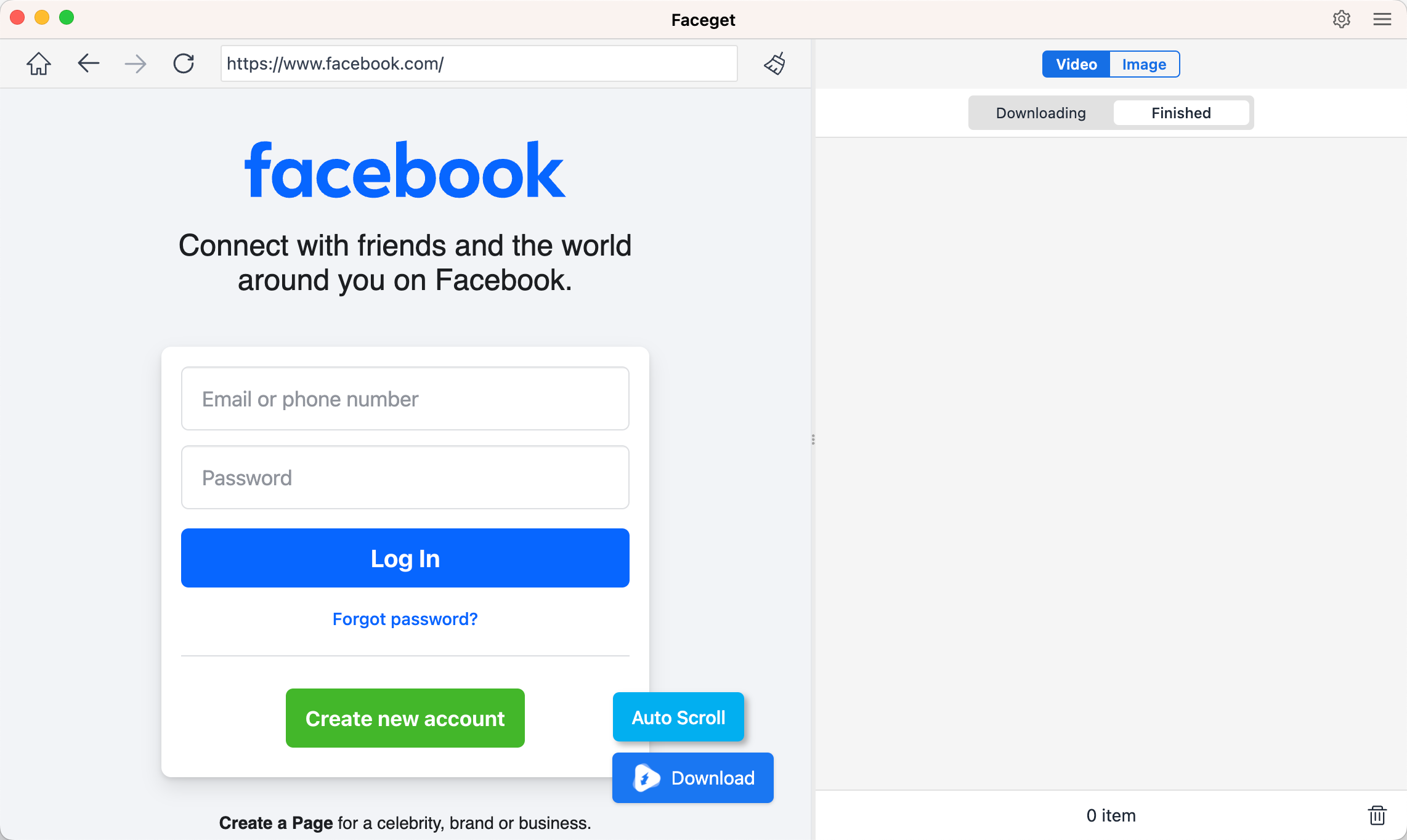
步驟 3:要下載 Facebook 視頻,請找到所需的 Facebook 視頻,選擇輸出格式和分辨率,然後按“下載”按鈕開始下載過程。

步驟 4:若要下載 Facebook 照片,請讓 Faceget 自動點選偵測所有影像檔案。然後,篩選出您想要的照片並批量下載。

5. 結論
鎖定你的Facebook個人主頁是保護隱私、防止陌生人查看你的貼文、照片和個人資訊的最簡單方法。它能讓你安心,因為只有你的朋友才能看到你分享的內容。
在進行任何隱私設定變更之前,請務必使用 Faceget 備份您的 Facebook 媒體檔案—Faceget 是最佳的 Facebook 大量影片和照片下載工具。借助 Faceget,您可以快速保存所有 Facebook 照片和視頻,並確保它們保持全高清畫質,即使您之後鎖定或刪除個人資料,也能確保您的珍貴回憶安全無虞。
為了保護隱私,請鎖定您的 Facebook 個人資料。 臉 為了保護。