如何刪除所有Facebook貼文?

隨著時間的推移,你的Facebook個人主頁可能會累積數百個貼文——包括狀態更新、分享的連結、照片、影片和評論。雖然這些貼文有助於記錄回憶和互動,但有時你可能想要清理自己的個人主頁。有些用戶希望在求職前重新開始,有些用戶希望刪除過時的觀點,還有很多用戶只想減少自己的網路足跡。
如果您想知道如何刪除 Facebook 帖子,刪除單一帖子相對簡單。但是,一次刪除所有 Facebook 貼文可能比較棘手,因為該平台沒有提供「全部刪除」按鈕。您必須使用 Facebook 內建的管理工具或手動刪除。
在本指南中,我們將解釋如何刪除單個 Facebook 帖子、如何刪除多個或所有 Facebook 帖子,以及如何在刪除媒體檔案之前安全地備份它們。
1. 如何刪除 Facebook 上的貼文?
在 Facebook 上刪除單一貼文只需幾秒鐘。無論您是在電腦上使用 Facebook 網站還是在行動應用程式上使用此方法,此方法都適用。
刪除 Facebook 貼文的步驟 :
- 登入你的Facebook帳號。
- 前往您的個人資料頁面。
點擊您的姓名或頭像即可開啟您的時間軸。 - 找到你想刪除的貼文。
向下滾動瀏覽你的時間線,直到你找到那個特定的帖子。 - 點選三點菜單(⋯)。
此選項顯示在帖子右上角。 - 選擇“移到回收站”或“刪除”。
- 確認您的操作。
Facebook會提示您確認是否要刪除該貼文。
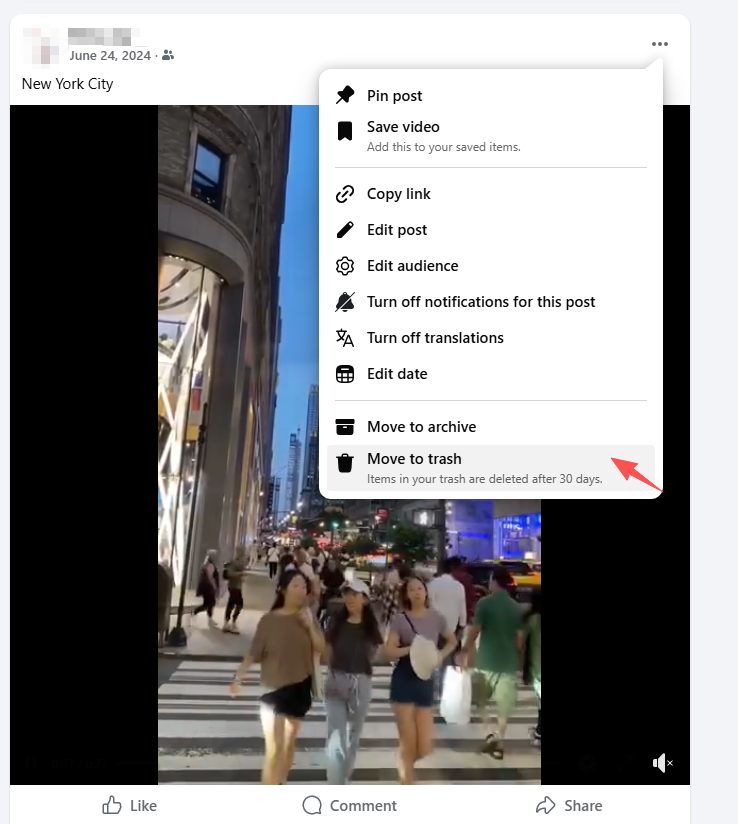
確認後,貼文將從您的時間軸中刪除。 Facebook 通常會將已刪除的貼文放在… 回收站 保留約 30 天,讓您在永久刪除之前根據需要恢復它們。
重要提示 :
- 刪除貼文會將其從您的個人主頁和好友動態中移除。
- 如果貼文包含照片或視頻,除非單獨刪除,否則它們可能仍會保留在您的媒體相簿中。
- 刪除的貼文在回收期過後將無法恢復。
如果你只需要刪除幾個帖子,這種方法是最快捷、最簡單的解決方案。
2. 如何刪除所有 Facebook 貼文?
如果你想刪除大量帖子,逐一刪除會非常耗時。幸運的是,Facebook 提供了一個名為「刪除貼文」的功能。 活動日誌 這樣可以讓你更有效率地管理多個貼文。
方法一:使用 Facebook 活動日誌
這 活動日誌 是查看和管理您的 Facebook 活動的主要工具。
刪除多篇貼文的步驟
- 打開Facebook並進入你的個人主頁。
- 點選「管理貼文」按鈕。
在行動應用程式上,它會顯示在您的時間軸貼文附近。 - 使用篩選條件縮小搜尋結果範圍。
您可以按以下條件篩選貼文:- 日期
- 人們
- 類別(貼文、照片、標籤等)
- 選擇多個帖子。
點擊或點擊要刪除的每個貼文旁邊的複選框。 - 點擊“下一步” > 選擇“移到回收站” 並確認刪除。
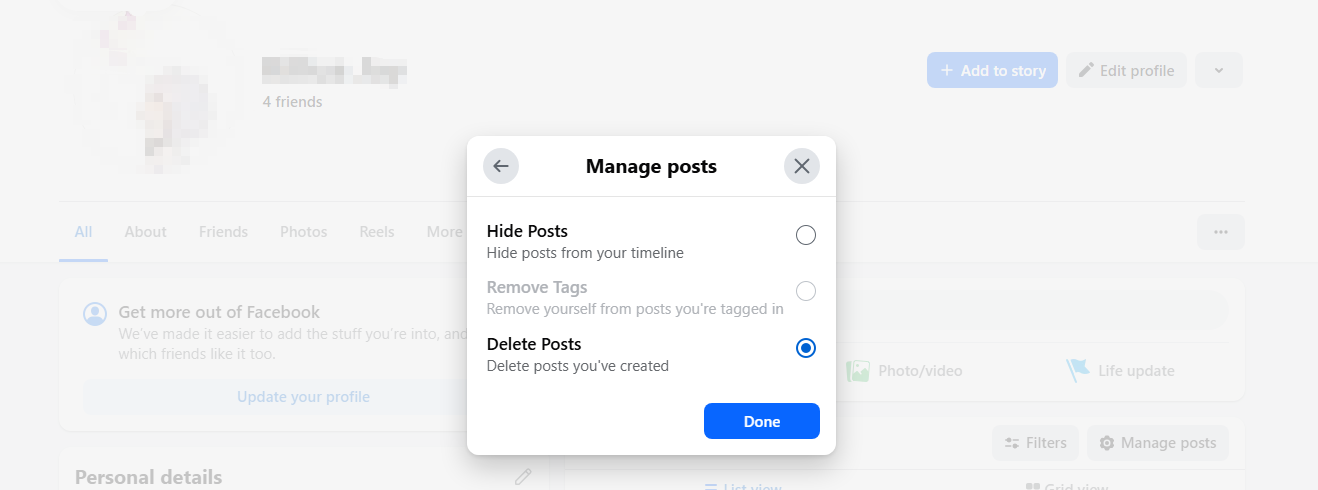
這種方法可以一次刪除多個帖子,比逐一刪除帖子要快得多。
方法二:使用活動日誌篩選器
另一種方法是根據類別刪除貼文。
步驟:
前往 設定和隱私 點選 活動日誌 選擇 你的 Facebook 活動 > 選擇 貼文 , 照片和影片 批量審核和刪除項目。
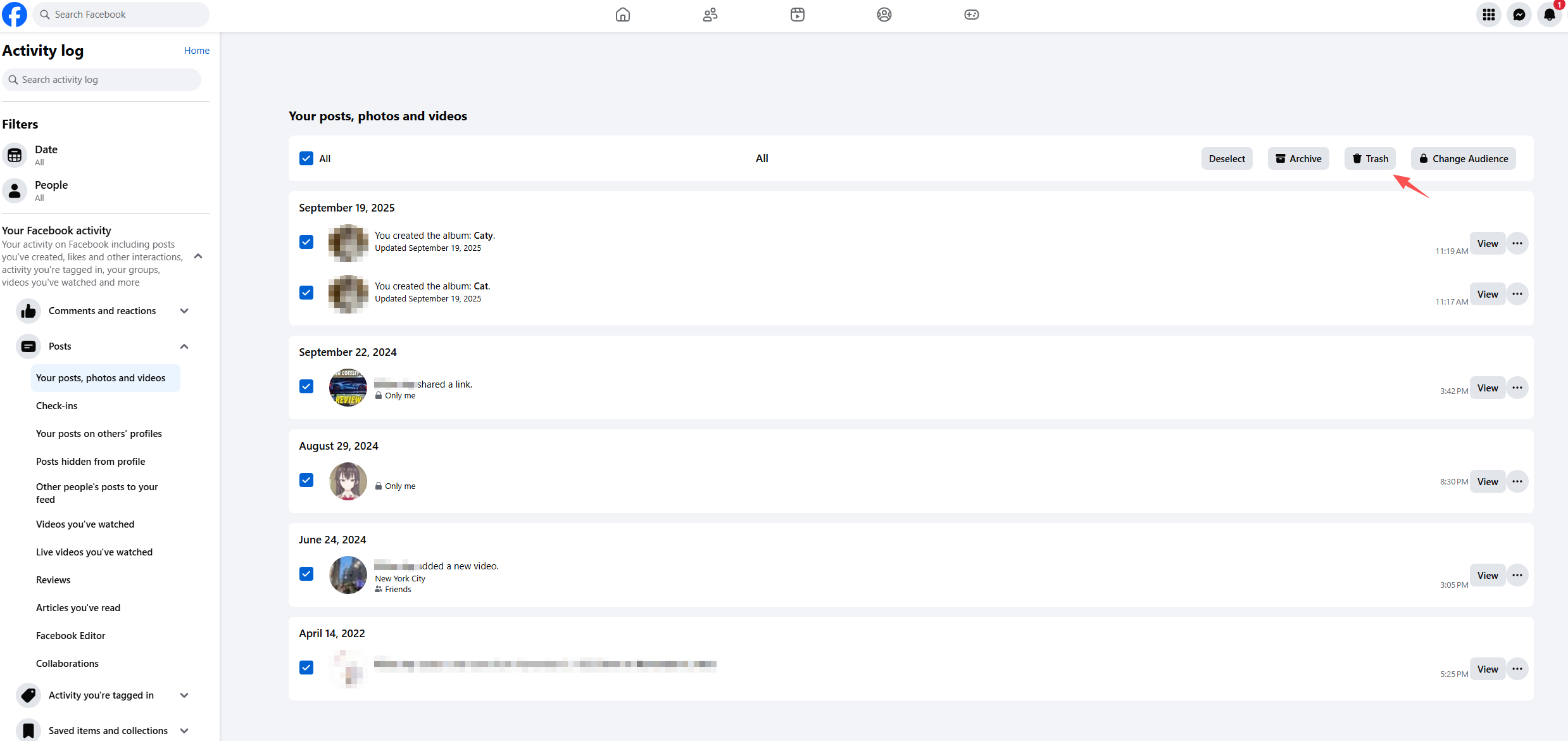
使用篩選器可以更輕鬆地刪除特定類型的內容,例如舊的狀態更新或共用連結。
方法三:按年份刪除帖子
如果你的目標是徹底清除你的時間線,你可以逐年刪除貼文。
步驟包括:
打開 活動日誌 按以下條件篩選帖子 年 選擇該年份內的所有帖子,並將它們移到回收站。
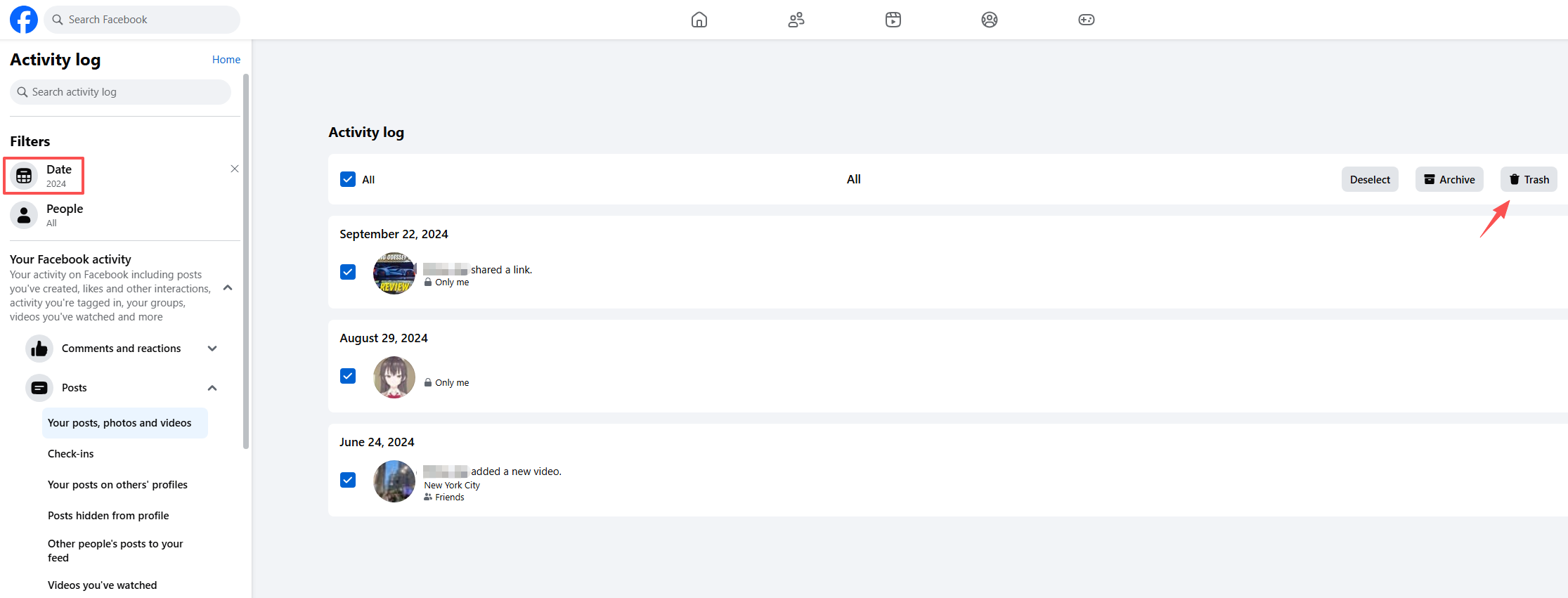
雖然這仍然需要一些人工操作,但它大大減少了清理個人資料所需的時間。
Facebook工具的局限性
即使有了活動日誌,Facebook 仍然有其限制:
- 並非如此 「刪除所有貼文」按鈕
- 批量刪除可能受到限制
- 較早的帖子可能需要滾動才能找到。
- 媒體內容可能仍然存在於專輯中。
由於這些限制,最好… 刪除所有內容之前,請先備份重要內容。 。
3. 額外提示:使用 Faceget 備份 Facebook 媒體文件
在刪除 Facebook 貼文之前,許多用戶都希望保存重要的照片或影片。一旦帖子被永久刪除,這些媒體檔案可能很難甚至無法恢復。這時,Faceget 就派上用場了。
臉 Faceget 是一款功能強大的工具,旨在幫助用戶快速有效地下載和備份 Facebook 媒體檔案。它無需逐張保存照片,即可從 Facebook 個人主頁、相簿或公共主頁下載大量內容。
如何使用 Faceget 備份 Facebook 媒體文件 :
步驟 1:在您的電腦上安裝 Faceget 應用程式(適用於 Windows 和 macOS)。
步驟 2:執行 Faceget,導航至 Facebook,然後輸入您的登入資訊以存取可用的媒體。
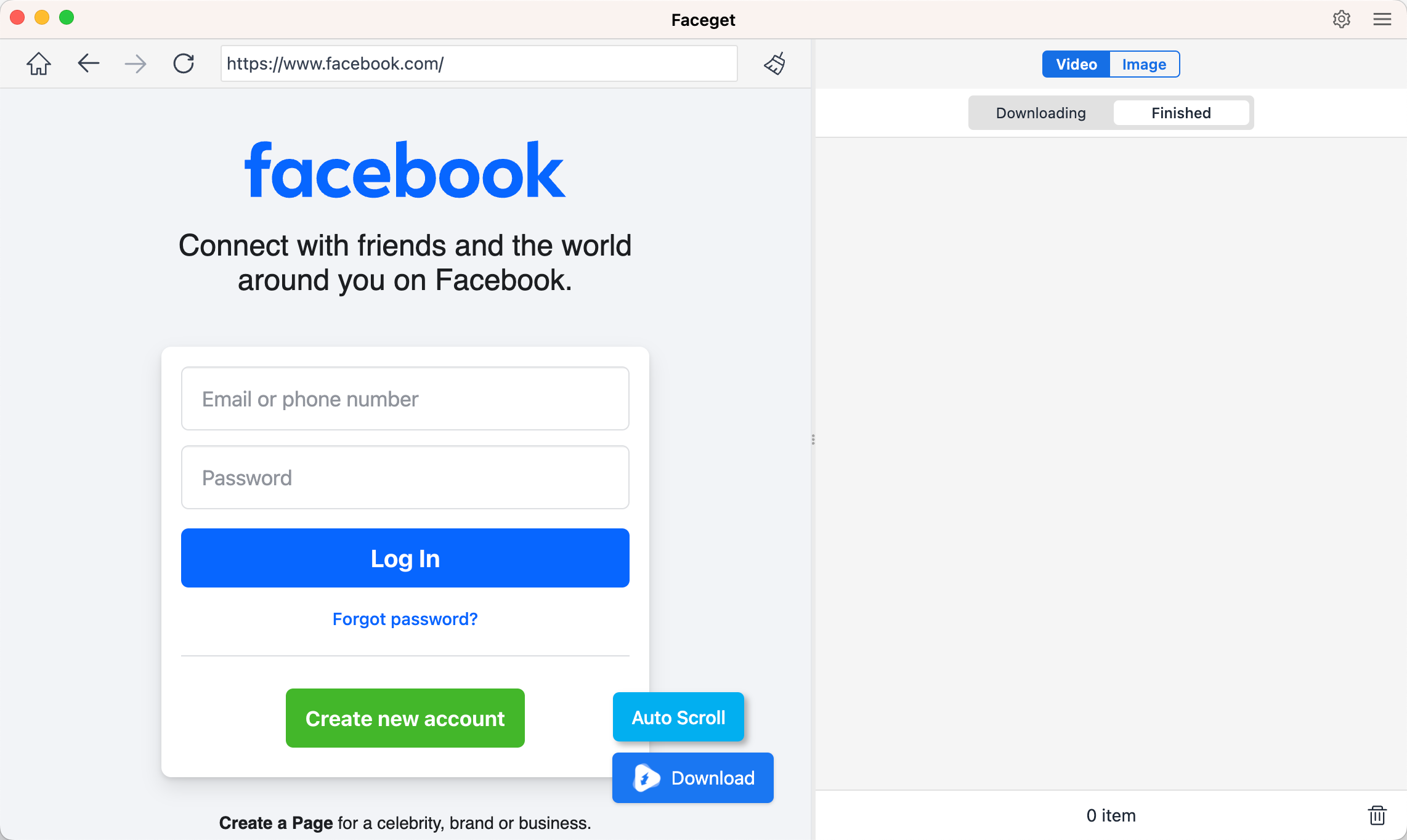
步驟 3:要備份 Facebook 視頻,只需找到視頻,設定輸出格式和分辨率,然後點擊“下載”。 Faceget 將開始下載所有已新增至下載佇列的影片。

第四步:要備份 Facebook 照片,讓 Faceget 自動瀏覽頁面以偵測所有影像檔案。然後篩選出您想要的照片並批量下載。

4. 結論
管理你的Facebook時間軸是維護你的網路形象和隱私的重要步驟。無論你是想刪除單一貼文還是清理多年的內容,Facebook都提供了多種工具來幫助你管理你的活動。
使用每篇文章旁邊的三點選單,即可快速輕鬆地刪除單一貼文。如果需要清理大量帖子,可以使用「活動日誌」和「管理帖子」功能批量刪除。但是,由於 Facebook 沒有提供真正的「刪除所有貼文」選項,因此整個過程可能仍然需要一些手動操作。
在永久刪除貼文之前,最好先備份照片和影片。使用 Faceget 等工具可以輕鬆大量下載和保存 Facebook 媒體文件,確保在清理過程中不會丟失珍貴回憶。
如果你打算重新規劃你的時間線,或者只是想整理你的數位生活, 臉 提供了一種可靠的方法來保護您的 Facebook 媒體,然後再刪除帖子,使刪除過程更安全、更方便。