如何清除 Facebook 快取?

Facebook是全球使用最廣泛的社交平台之一,和其他應用程式一樣,它也會隨著時間的推移累積快取資料。快取透過在裝置上儲存臨時檔案來幫助Facebook加快載入速度。然而,過多的快取資料會導致一系列問題:載入緩慢、內容過時、圖片無法顯示、頁面卡頓或通知延遲。
無論您是在安卓裝置、iPhone 還是網頁瀏覽器上使用 Facebook,定期清除快取都是解決效能問題、提升使用者體驗最簡單的方法之一。本指南將教您如何在包括 iPhone、安卓裝置和網頁在內的不同裝置上清除 Facebook 快取。
1. 如何清除 Facebook 快取 ?
清除快取的操作方法因裝置而異。以下是安卓、iOS 和桌面瀏覽器的詳細步驟。
1.1 清除 iPhone (iOS) 上的 Facebook 緩存
iOS 不允許您直接在應用程式設定中清除快取。您必須重新安裝或卸載應用程式才能清除快取資料。
如何在 iPhone 上清除 Facebook 快取:
- 選項 A — 卸載應用程式(保留您的登入資訊和設定):開啟設定 → 輕量通用 → iPhone 儲存空間 → 找到並輕按 Facebook → 輕量卸載應用程式 → 輕量重新安裝應用程式。
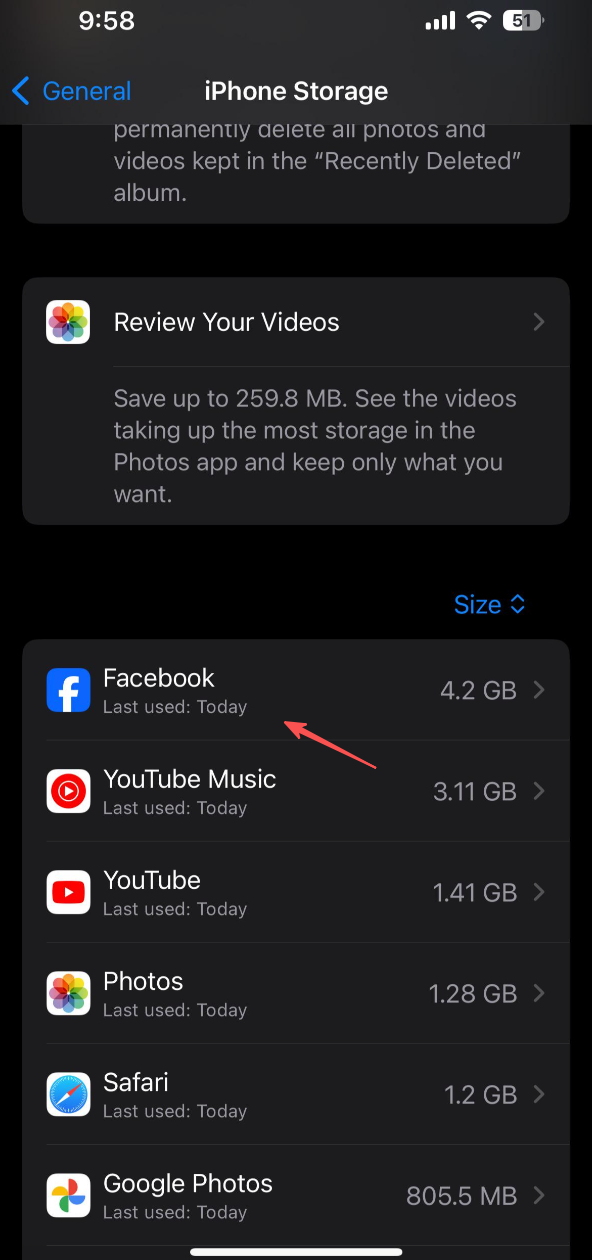
卸載操作會刪除快取文件,但會保留您的登入資訊和文檔,因此速度快且安全。
- 選項 B — 刪除並重新安裝(完全重設):按住 Facebook 應用程式圖示 → 選擇「移除應用程式」 → 「刪除應用程式」 → 從 App Store 重新安裝 Facebook。
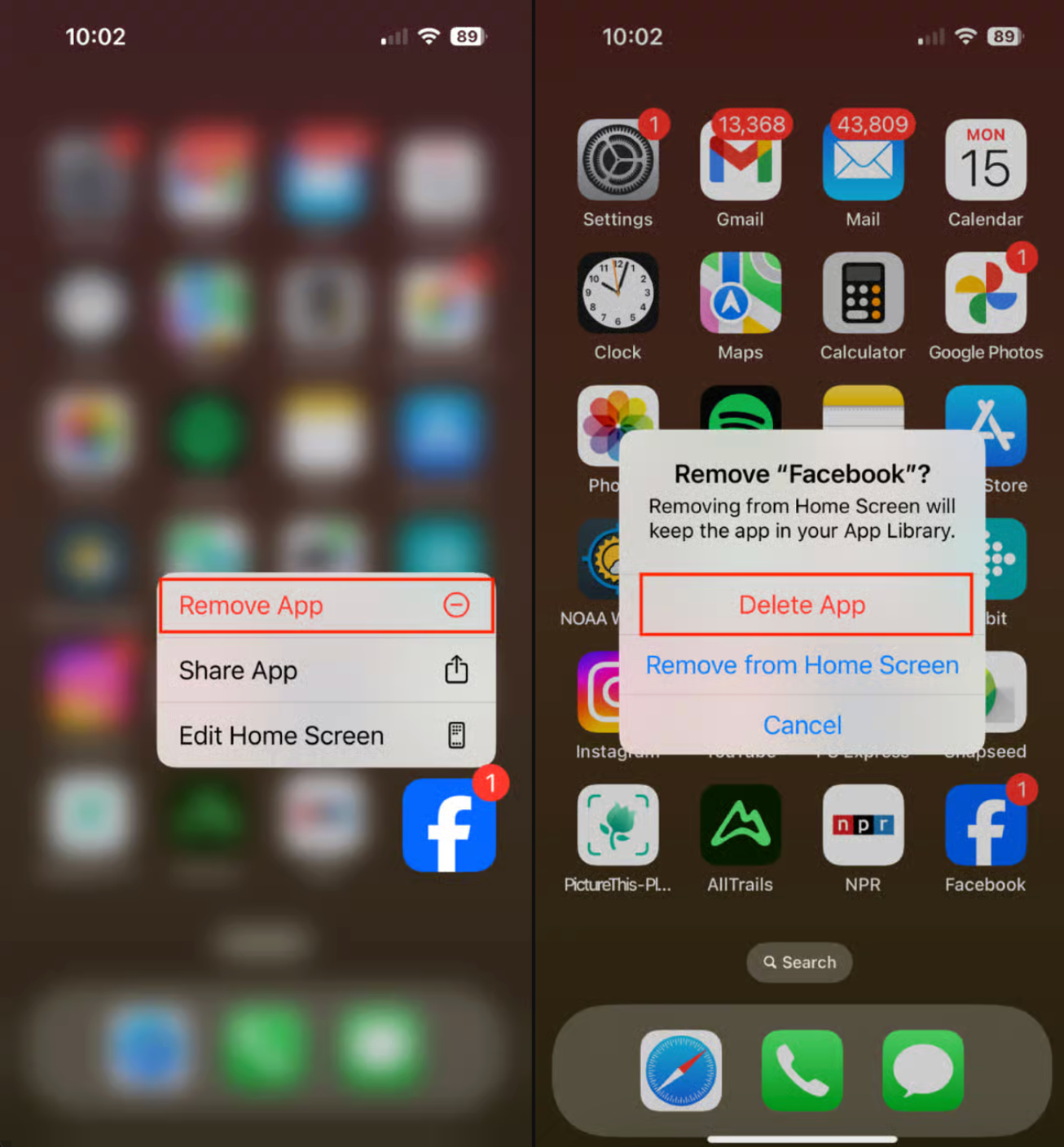
刪除並重新安裝會清除所有快取數據,這對於 Facebook 不斷崩潰或拒絕載入內容的情況來說是理想的解決方法。
1.2 清除安卓裝置上的 Facebook 快取
Android 系統允許用戶直接從應用程式設定中清除緩存,而無需刪除應用程式數據,因此這是最簡單的選擇。
步驟 :
打開 設定 手機上的應用程式 → 點擊 應用 → 捲動瀏覽清單並點擊 Facebook → 點選 貯存 & 快取 → 點選 清除快取 。
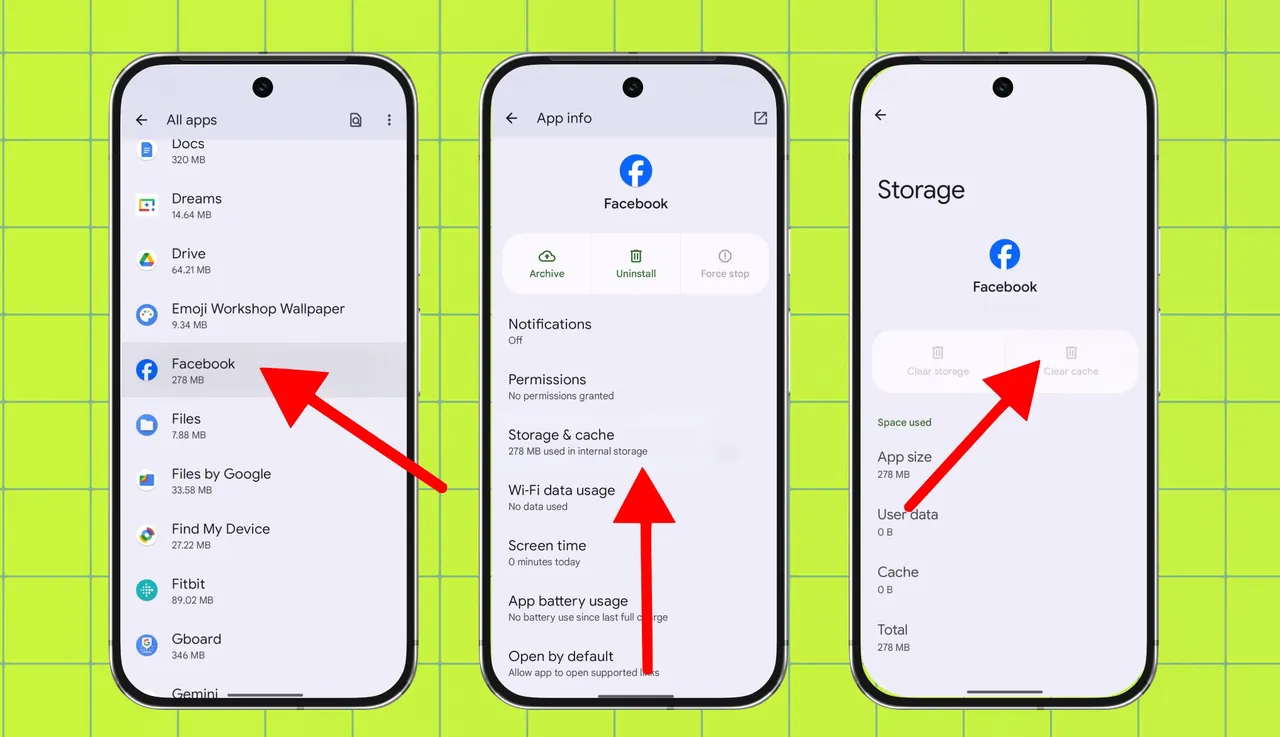
這樣會立即刪除臨時文件,但會保持您的登入狀態並保留您的資料。您確實 不是 需要重新安裝應用程式。
1.3 清除桌面版 Facebook 快取
如果您在 Chrome、Safari、Firefox 或 Edge 等瀏覽器中使用 Facebook,則快取來自瀏覽器本身。
清除 Chrome、Edge 或 Brave 瀏覽器的緩存 :
- 按
Ctrl + Shift + Delete
(視窗)
或者 Command + Shift + Delete (蘋果)。 - 選擇 快取的圖片和文件 。
- 點選 清晰數據 。
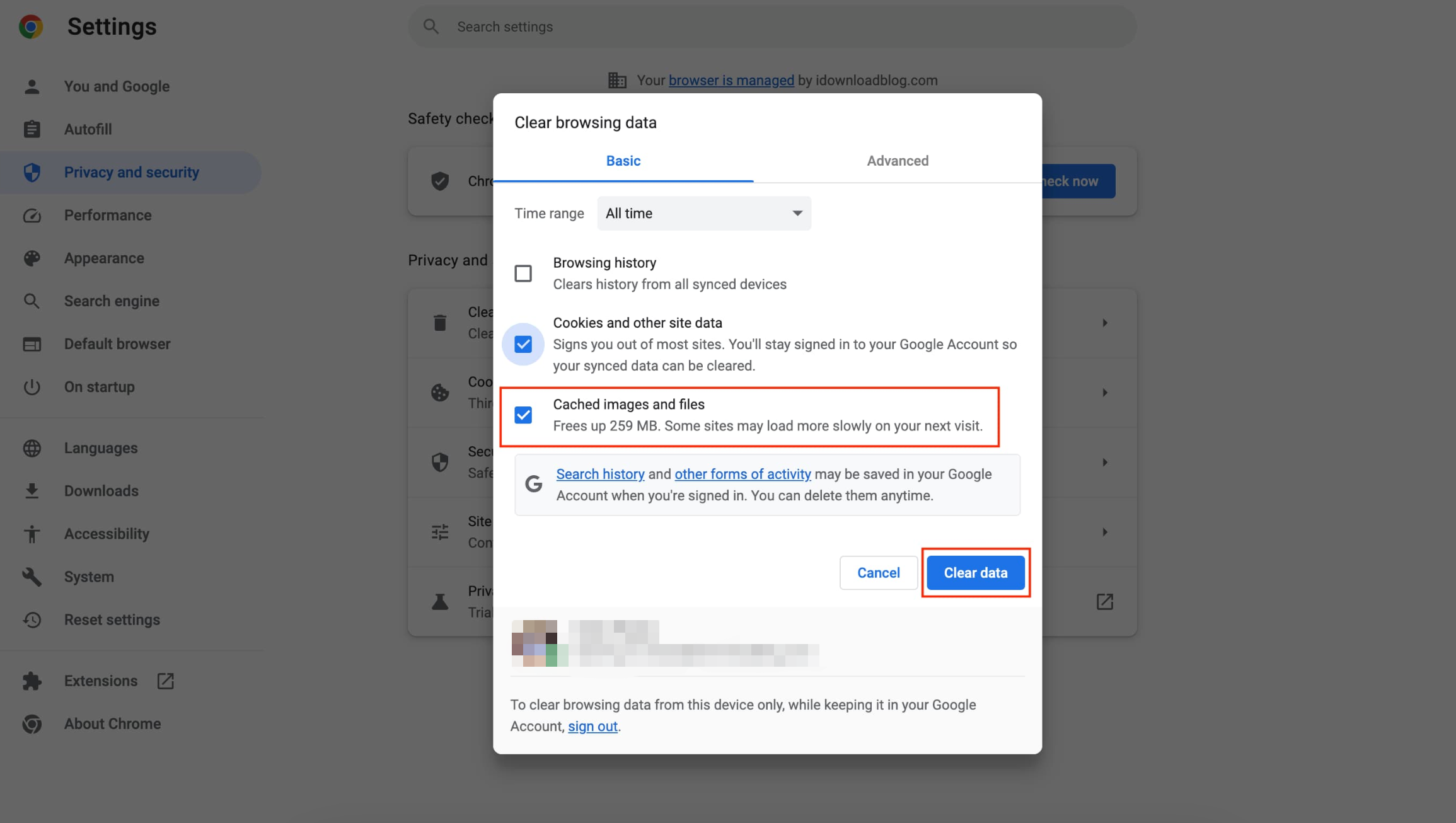
清除 Safari 瀏覽器快取 :
- 打開 Safari > 偏好設定 。
- 前往 先進的 並啟用 在功能表列中顯示“開發”選單 。
- 點選 發展 在頂部選單中。
- 選擇 清空快取 。
清除 Firefox 快取 :
- 打開 設定 。
- 前往 隱私與安全 。
- 捲動至 Cookie 和網站數據 。
- 點選 清晰數據 → 選擇 快取的網頁內容 。
當 Facebook 載入舊圖片、顯示過時的貼文或無法顯示新變更時,清除瀏覽器快取會很有幫助。
2. 額外功能:使用 Faceget 將 Facebook 媒體檔案備份到電腦
清除快取有助於提升效能,但許多用戶也希望備份他們的 Facebook 影片和圖片——尤其是在清除應用程式資料或重新安裝 Facebook 之前。這時,Faceget 就派上用場了。
臉 是一款專業的 Facebook 照片和影片下載器,可讓您將自己的媒體檔案或任何公開內容直接儲存到電腦上。如果您想存檔多年的照片、下載原始畫質的影片或保存 Facebook Reels 以供離線觀看,這款軟體尤其方便。
Faceget 的主要功能 :
- 大量下載 Facebook 相簿、影片和圖片
- 處理頁面、個人資料、群組和 Reels 視頻
- 支援高清和原畫質下載
- 按類型和尺寸篩選影像
- 可在 Windows 和 Mac 系統上運行
- 快速、穩定且適合新手
如何使用 Faceget 備份 Facebook 媒體 :
步驟 1:在您的電腦上下載並安裝 Faceget(支援 Windows 和 macOS)。
步驟 2:啟動 Faceget 並登入您的 Facebook 帳戶以存取您的媒體。
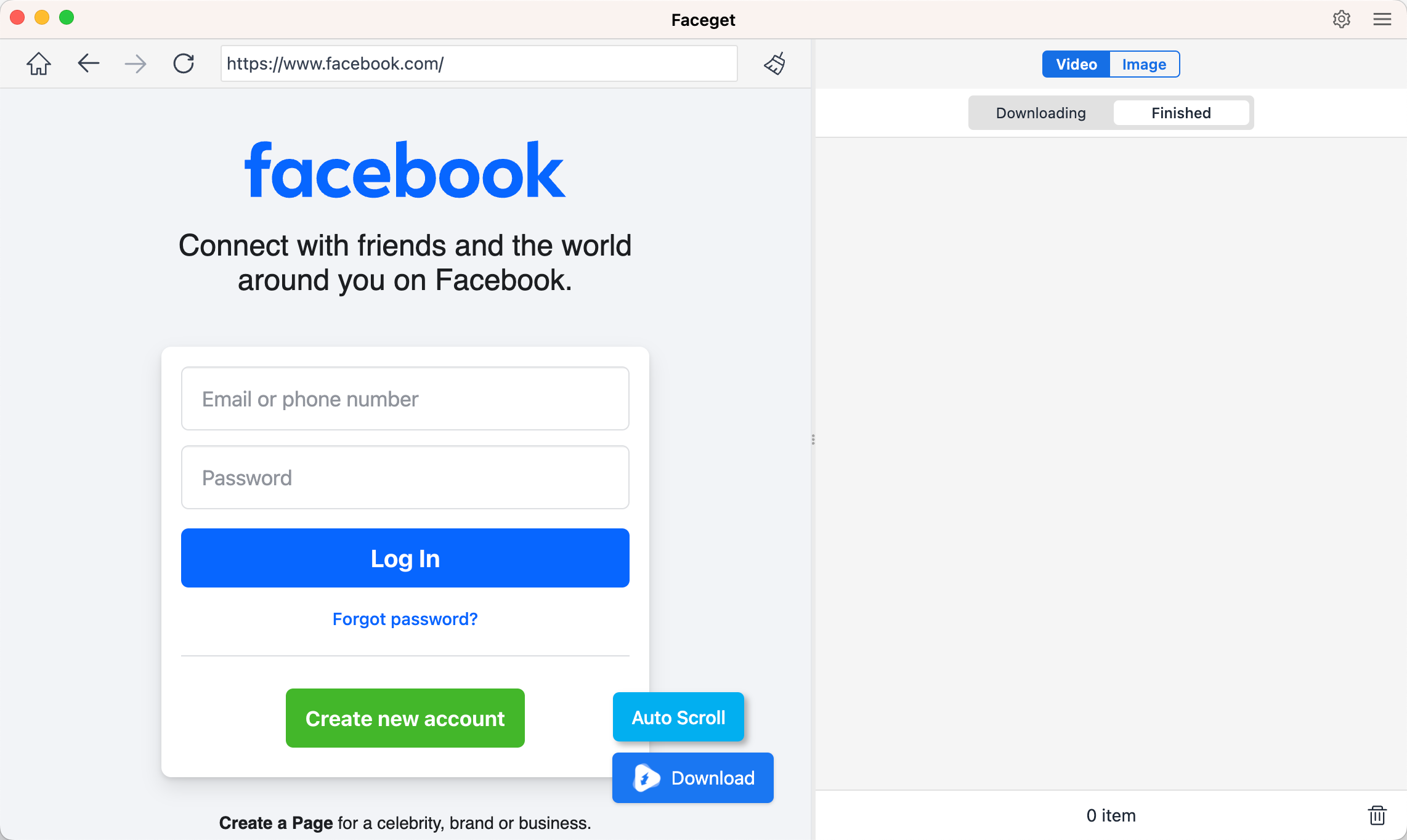
步驟 3:對於影片:找到您想要的 Facebook 影片並播放,選擇輸出格式和分辨率,然後點擊下載開始。

步驟 4:處理照片:允許 Faceget 捲動並偵測所有影像。然後選擇您想要的照片並批量下載。

3. 結論
清除 Facebook 快取是解決應用程式故障、載入緩慢和內容過時等問題的最簡單方法之一。無論您使用的是安卓手機、iPhone 還是桌面瀏覽器,此過程都非常快捷,並能立即提升 Facebook 的效能。
但是,清除快取(尤其是在需要重新安裝應用程式的 iPhone 上)可能會暫時刪除已儲存的資料。因此,事先備份重要的 Facebook 媒體檔案始終是明智之舉。 Faceget 讓備份變得輕鬆便捷,為您提供了一種快速、安全的方式,將照片、影片和整個相簿下載到您的電腦。
如果您想要一款可靠的工具,可用於長期備份、大量下載以及以最高品質保存 Facebook 內容, 臉 是推薦的解決方案。