如何下載他人Facebook頁面上的貼文?

Facebook 是最受歡迎的社群媒體平台之一,用戶可以在上面分享文字、圖片、影片等等。有時,你可能會在別人的 Facebook 主頁上看到一些想要保存下來以供參考或離線查看的內容。無論是富有洞察力的文章、有趣的影片還是精美的圖片,本文都將為你介紹從他人 Facebook 主頁下載貼文的幾種方法。
1. 儲存文章以供稍後閱讀(無需下載)
如果您不一定需要下載帖子,但想將其保存以供日後參考,Facebook 提供了一個內建功能:
找到您想要儲存的 Facebook 貼文 > 點擊貼文右上角的三個點 > 選擇 儲存貼文 (或保存視頻,視主題而定)> 隨時訪問您保存的帖子 已儲存 個人資料選單中的區域。
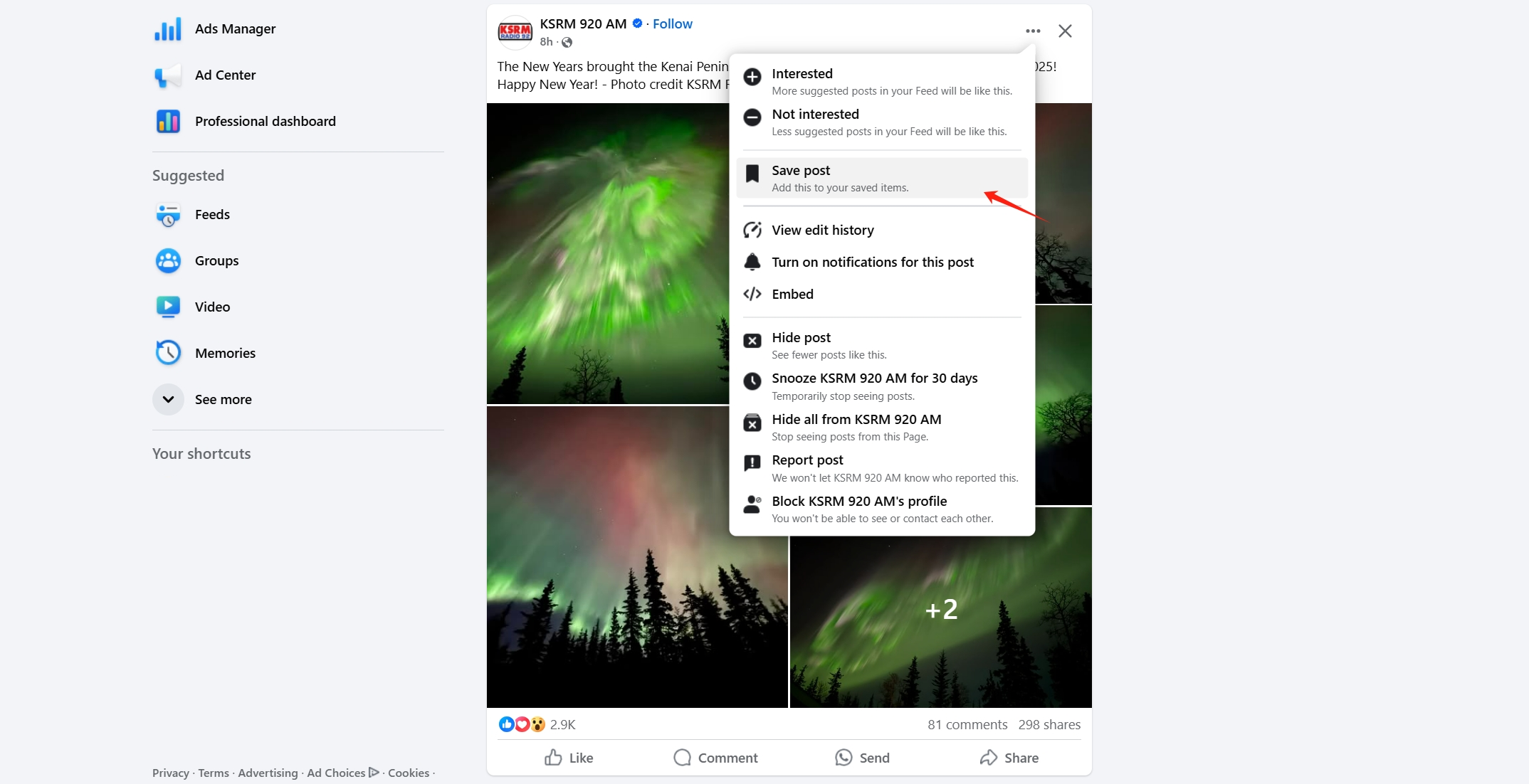
雖然這種方法很方便,但它只是將帖子添加到 Facebook 書籤,而不會下載內容。這意味著您需要保持網路連線才能存取已儲存的貼文。
2. 下載 Facebook 訊息
如果您想完整備份與特定 Facebook 頁面的所有互動記錄,可以使用「下載您的資訊」功能。如果您是該頁面的管理員或擁有存取權限,此方法非常有效。
步驟: 前往 Facebook 設定和隱私 > 設定 點選 “您的 Facebook 訊息” 在左側邊欄中 > 選擇 “下載您的資訊” > 自訂請求,選擇資料類型(例如,貼文、照片、影片)和日期範圍 > 提交請求並等待 Facebook 準備文件。文件準備就緒後,您將收到下載通知。
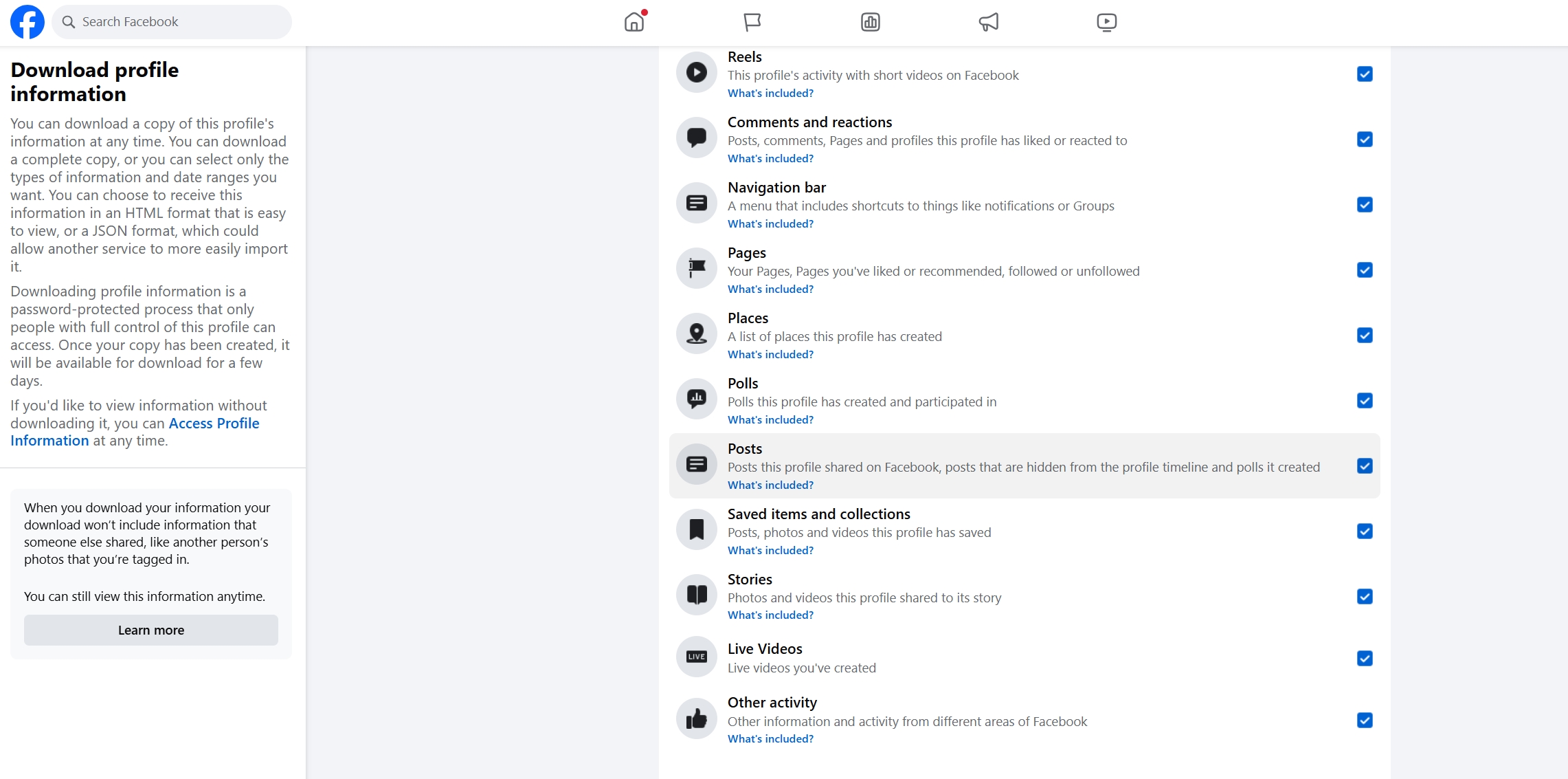
雖然這種方法很全面,但它僅限於您自己的內容或您管理的頁面。
3. 下載文字帖子
若要下載或儲存文字類文章,您可以使用以下方法:
點擊並拖曳遊標選取文字 > 右鍵單擊並選擇 複製 從上下文功能表中 > 開啟文本編輯器(如記事本或 Microsoft Word),貼上複製的 Facebook 文本,然後儲存文件。
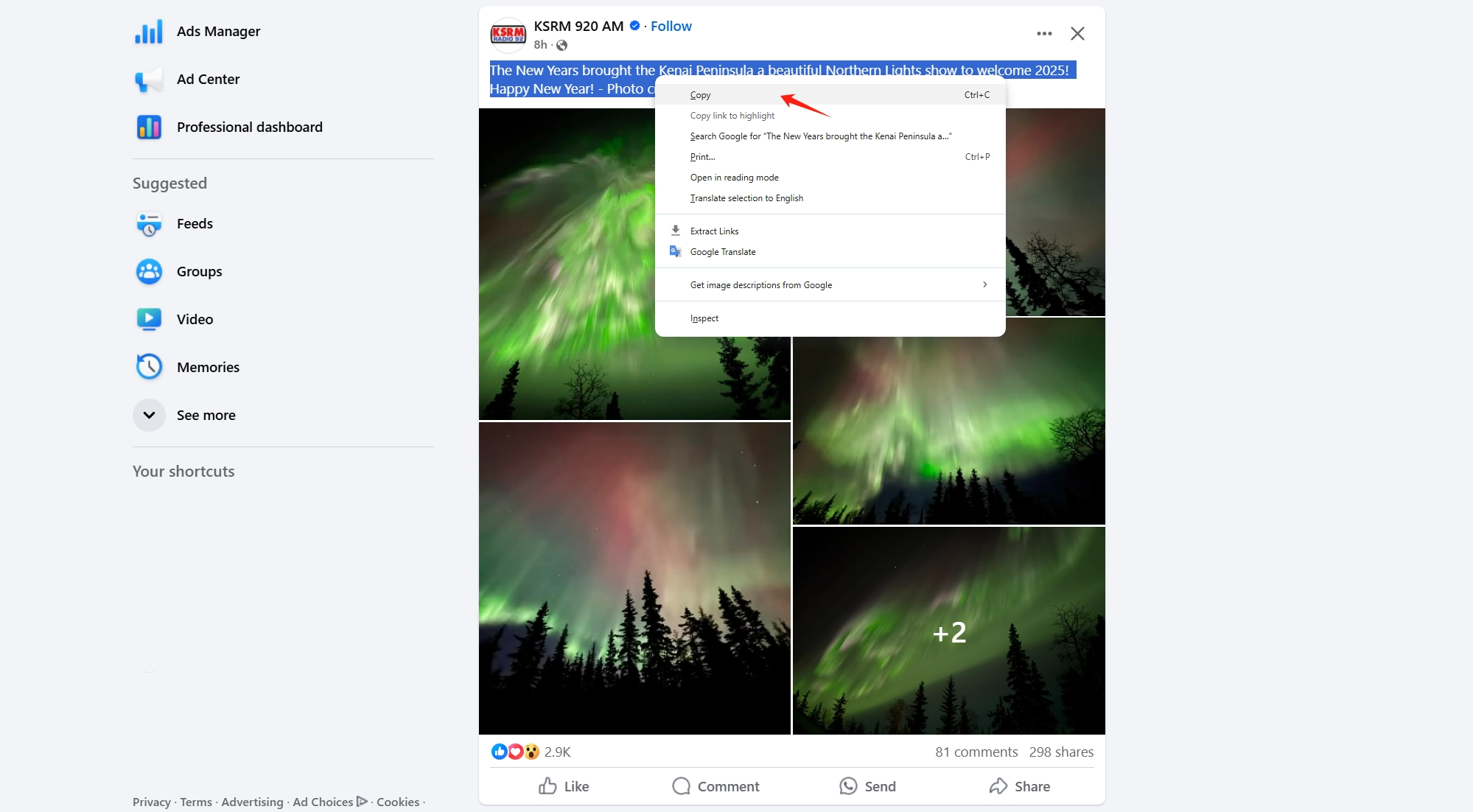
這種簡單的方法可以將文字儲存在您的裝置本機。
4. 使用 Faceget 批次下載 Facebook 影片和圖片
對於那些想要從 Facebook 頁面下載大量影片和圖片的用戶來說, 臉 這是一個功能強大的解決方案。該工具專為批量下載而設計,可確保您有效地保存所有視覺內容。
Faceget 的主要功能:
- 批量下載影片和圖片。
- 支援高解析度和原始解析度的媒體檔案。
- 將影片和影像轉換為常用格式。
- 使用者友善的介面,方便選擇要下載的特定圖片。
如何使用 Faceget 批量下載 Facebook 影片和圖片:
步驟 1:在您的 Windows 或 Mac 裝置上下載並安裝最新版本的 Faceget 軟體。
步驟 2:啟動 Faceget,造訪 Facebook 並使用您的憑證登入。
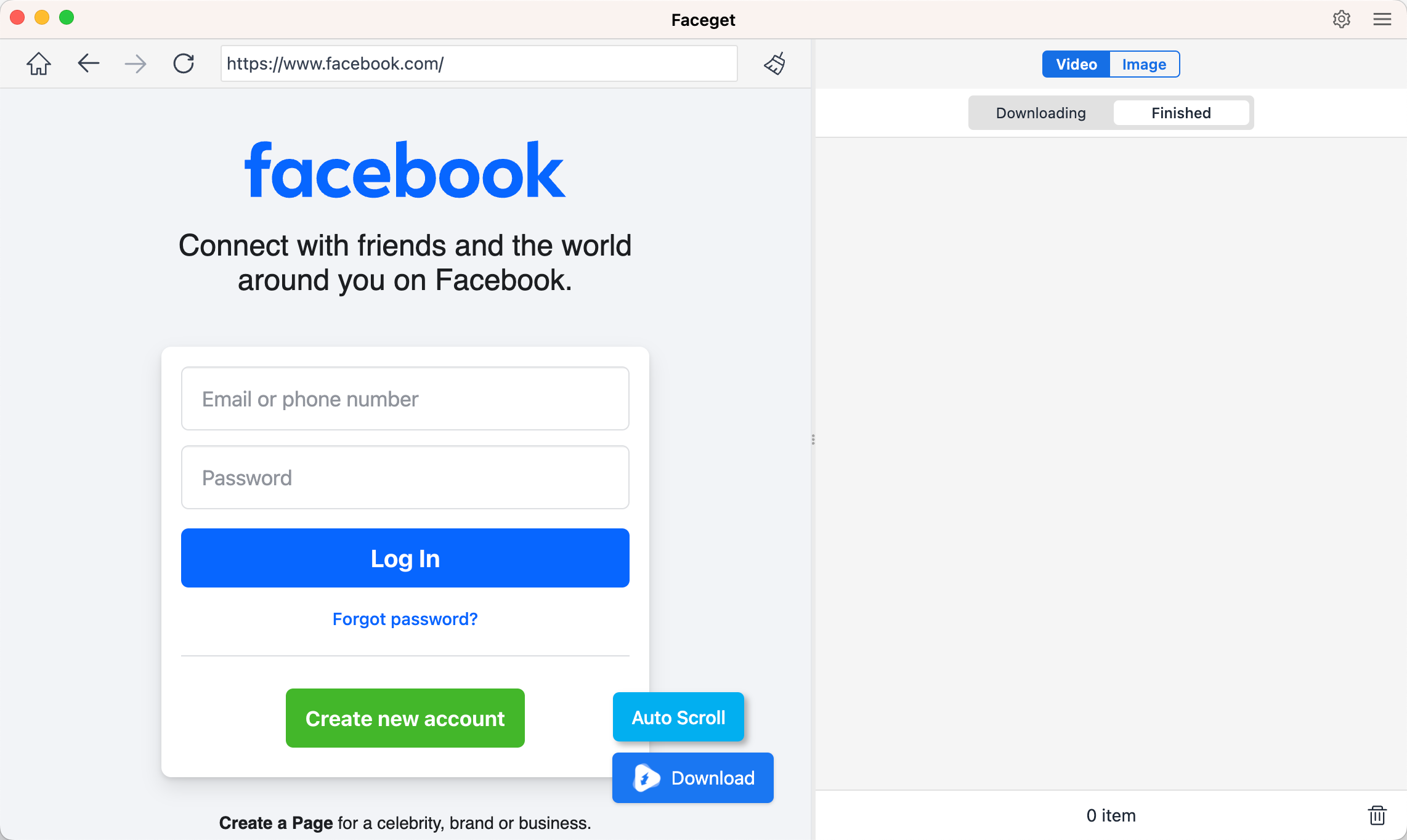
步驟 3:打開包含你想下載的視頻的 Facebook 頁面,播放視頻,選擇輸出格式和質量,然後點擊下載按鈕,Faceget 將在幾秒鐘內下載它。

步驟 4:要儲存 Facebook 圖片,請點擊介面上的「自動捲動」或「自動點擊」按鈕,Faceget 將從頁面中提取圖片,然後您可以選擇所需的圖片並設定首選下載選項以開始該過程。

5. 截取貼文螢幕截圖
當您需要保存 Facebook 上顯示的完整貼文時,螢幕截圖是一個可靠的選擇。
方法:
- 使用鍵盤快速鍵 在 Windows 系統中:按 PrtScn 或者 Windows + Shift + S 截圖;在 Mac 上:按 Command + Shift + 4 捕獲特定區域。
- 使用瀏覽器擴充功能 類似工具 光影 或者 Nimbus 截圖 可以幫助您捕獲和註釋帖子。
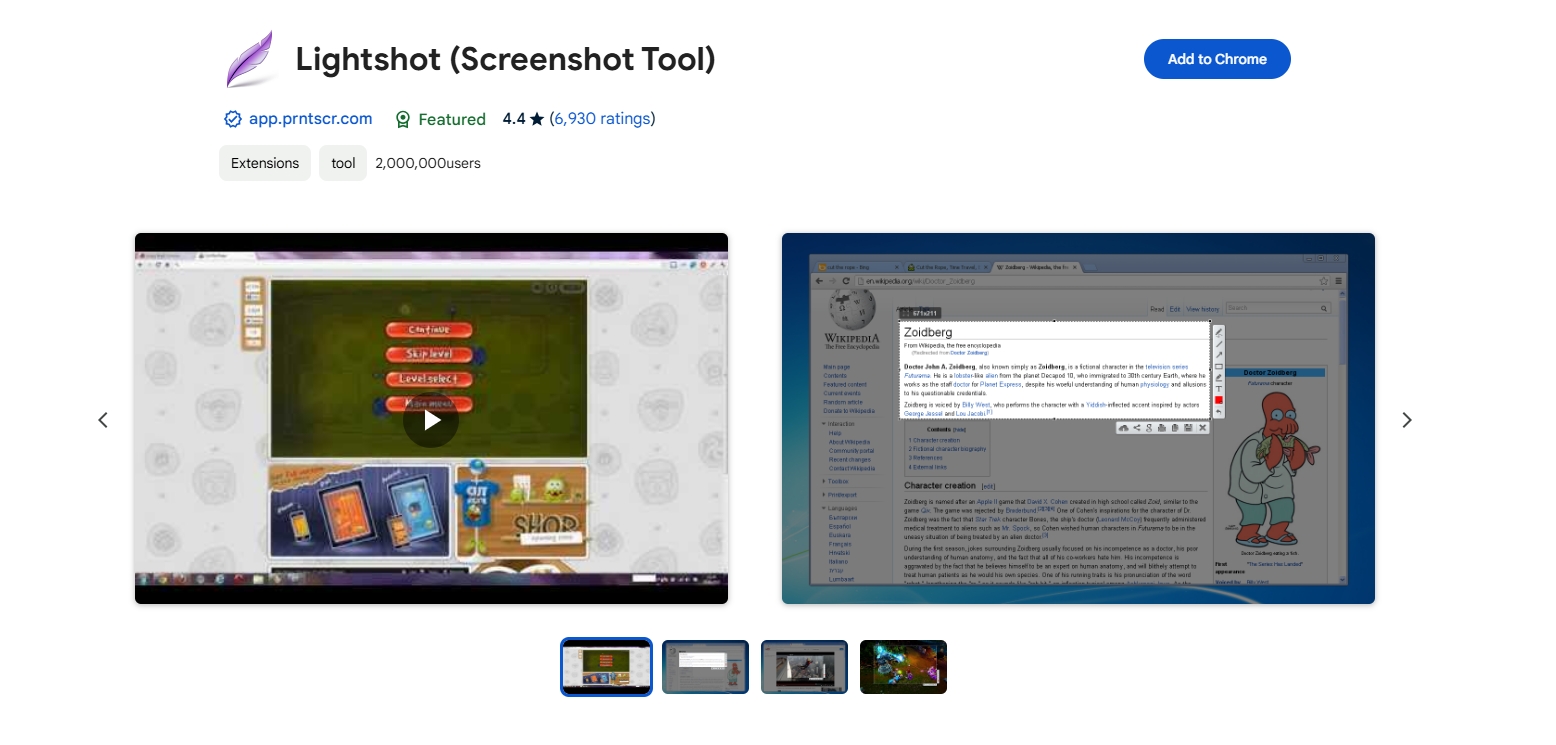
雖然螢幕截圖可以保留視覺佈局,但它們是靜態的,並不適合影片或互動內容。
6. 下載整個頁面
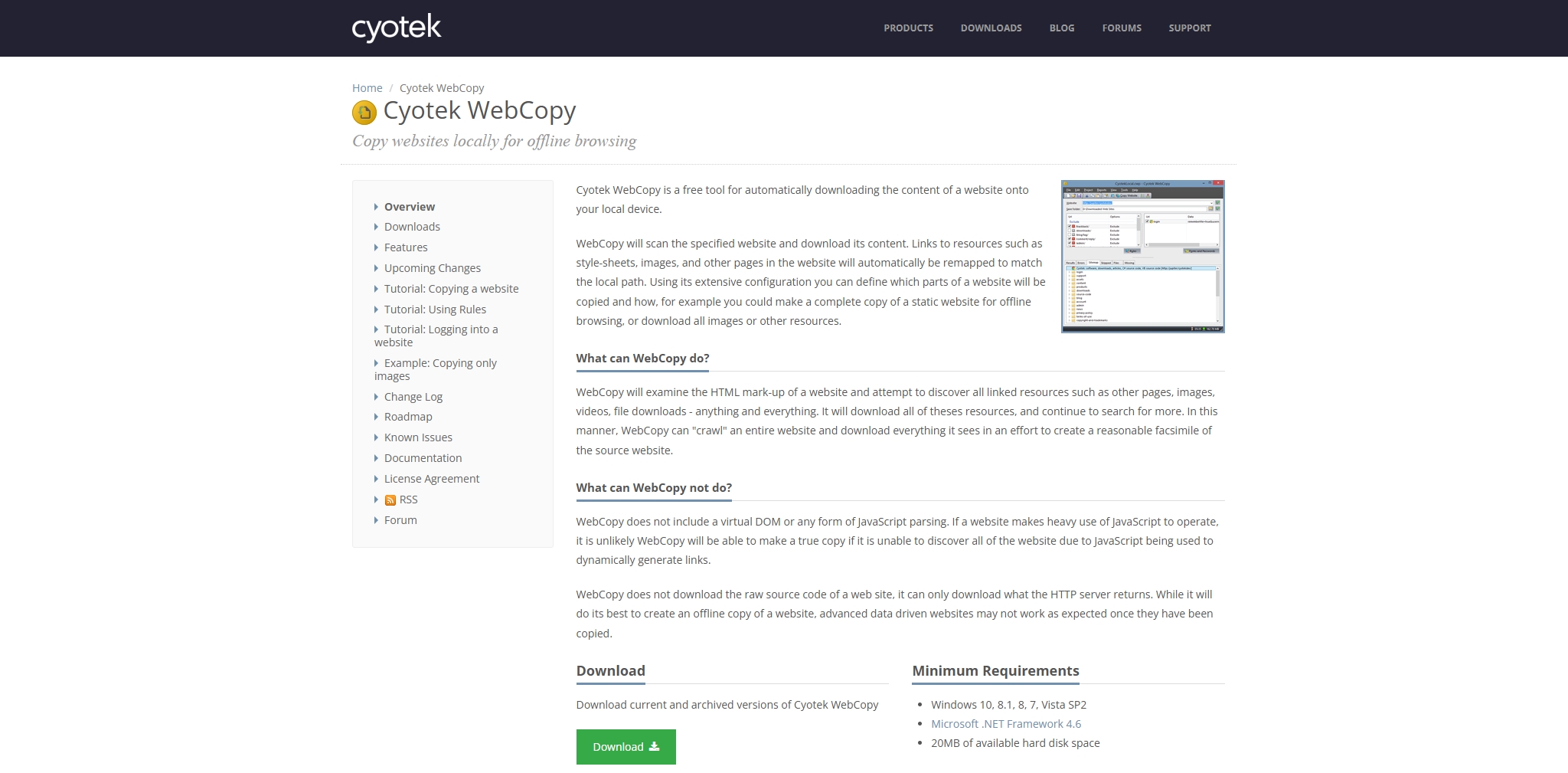
網頁抓取工具,例如 HTTrack 或者 網站文案 可以下載整個頁面以供離線檢視。請負責任地並在法律範圍內使用這些功能:
- 下載並安裝網頁抓取工具,例如 WebCopy。
- 請輸入Facebook頁面的網址。
- 配置工具以下載所需內容。
- 啟動抓取過程並將文件儲存到您的電腦。
7. 結論
從他人的 Facebook 頁面下載帖子,操作範圍很廣,從保存帖子以供日後查看等簡單任務,到使用工具進行批量下載等高級操作,應有盡有。其中,Faceget 以其高效性、用戶友好的介面和輕鬆處理批量下載的能力脫穎而出。無論您是想保存內容以備靈感,還是建立備份,Faceget 都是一個可靠且強大的選擇。了解更多 臉 立即簡化您的 Facebook 內容下載體驗!