如何解決 Facebook 上「您的帳號已被暫時鎖定」的問題?

Facebook 允許用戶與朋友聯繫、分享照片和視頻,並隨時了解重要動態。然而,嘗試登入時看到「您的帳戶已被暫時鎖定」的訊息可能會令人沮喪,尤其如果您依賴 Facebook 與他人交流或保存珍貴回憶。
在本文中,我們將解釋 Facebook 暫時鎖定的常見原因,介紹解決此問題的有效方法,並向您展示如何備份和下載 Facebook 媒體,以保護您珍貴的照片和影片。
1. 為什麼我的Facebook帳號被暫時鎖定?
Facebook可能會因為多種原因暫時鎖定帳戶,包括:
- 異常登入:從不熟悉的裝置或位置登入可能會觸發安全性檢查。
- 疑似駭客攻擊:可疑活動可能表示帳戶遭到未經授權的存取。
- 登入嘗試失敗:錯誤密碼過多可能會導致系統暫時鎖定。
- 類似垃圾訊息的行為:過度發布或發送訊息可能違反 Facebook 的規則。
- 第三方工具:未經授權的應用程式可能會觸發安全警報。
- 身份驗證:Facebook可能會要求提供帳戶所有權證明。
暫時鎖定並不一定意味著您違反了 Facebook 的規則。有時,一些正常的活動也會觸發自動安全檢查。
2. 如何解決 Facebook 上「您的帳號已被暫時鎖定」的問題?
根據帳號被限制的原因,試試以下方法解鎖您的 Facebook 帳號。
方法一:依照 Facebook 的螢幕指示操作
最簡單的解決方法是完成 Facebook 在您嘗試登入時提供的安全性檢查。
步驟:
- 開啟Facebook並輸入您的登入憑證。
- 請閱讀臨時鎖定通知。
- 點選 開始使用 , 繼續 或選擇顯示的相應選項,然後完成提示以確認您的身分並檢查是否有任何異常帳戶活動。
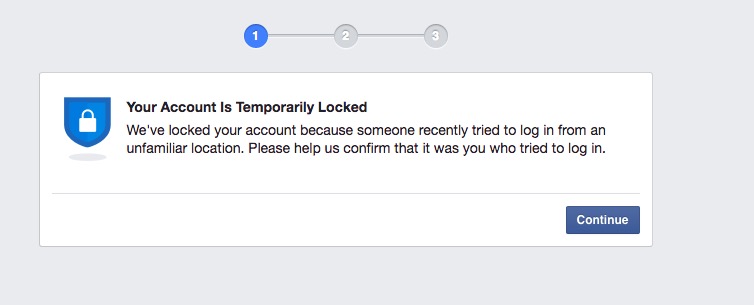
完成必要的檢查後,請嘗試再次登入。如果 Facebook 要求您稍候,請按照其指示操作。
方法二:重置你的 Facebook 密碼
如果 Facebook 偵測到可疑的登入活動,或者您懷疑您的帳戶已被盜用,重設密碼可能有助於保護您的帳戶安全。
步驟:
- 前往 Facebook 登入頁面,選擇 忘記密碼? 然後輸入您註冊的電子郵件地址或手機號碼。
- 選擇一種可用的方式接收驗證碼或重設連結。
- 請按照說明建立新密碼。
- 請嘗試重新登入。
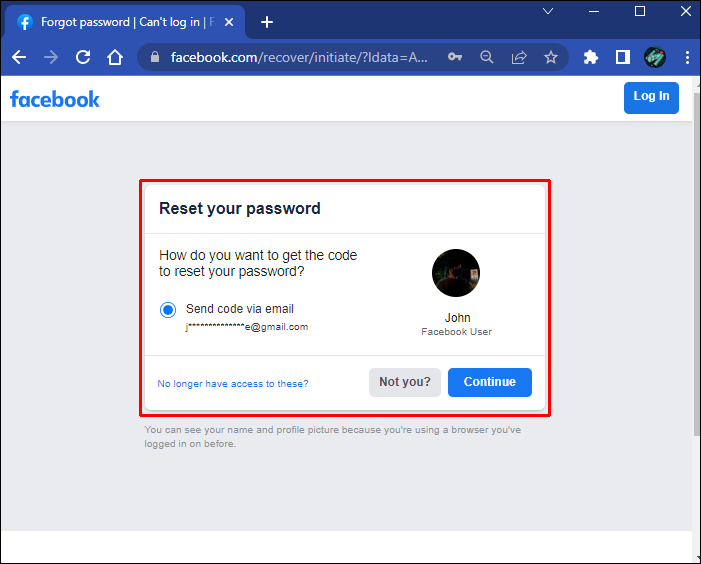
使用強密碼和唯一密碼。如果重新獲得存取權限,請檢查安全設定並盡可能刪除不熟悉的登入工作階段。
方法三:驗證您的身份
在解鎖您的帳戶之前,Facebook 可能會要求您確認聯絡資訊或提交身分證件以驗證您的身分。
步驟:
- 嘗試登入Facebook。
- 查看是否出現身份驗證選項。
- 請依照螢幕上的指示確認您的身分。
- 透過 Facebook 的官方驗證流程提交所需信息,然後等待審核完成。
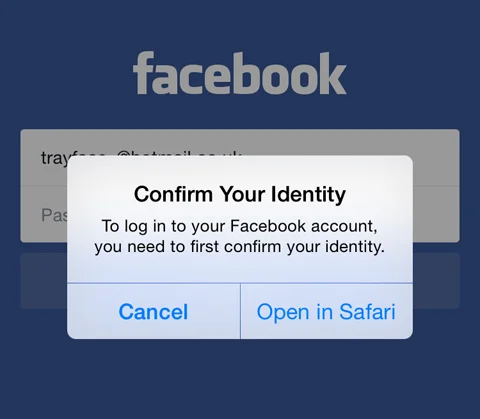
請確保您的資訊準確無誤,並且僅透過官方 Facebook 頁面或應用程式內驗證流程提交敏感文件。
方法四:使用 Facebook 的帳號恢復頁面
如果您無法透過常規登入流程存取您的帳戶,Facebook 的帳戶恢復頁面或許可以幫助您找到您的帳戶並探索其他恢復選項。
步驟:
- 造訪 Facebook 的「尋找您的帳號」頁面。
- 請輸入您的電子郵件地址、電話號碼或姓名。
- 從結果中選擇您的帳戶。
- 請按照提供的說明驗證您的身分或重設密碼。
- 完成上述步驟後,請再次嘗試登入。
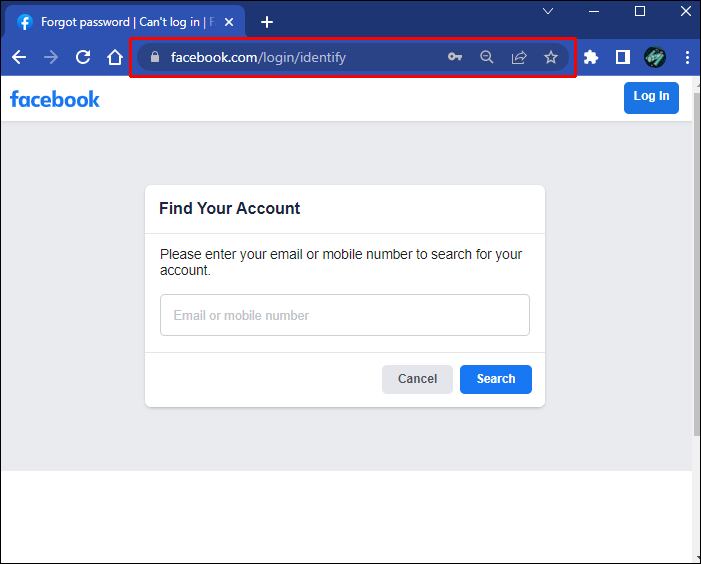
如果您無法再存取您註冊的電子郵件地址或電話號碼,請查看 Facebook 是否提供其他驗證方式。
方法五:查看您的電子郵件並等待 Facebook 的審核
部分帳號鎖定需要進一步審核,這表示帳號可能無法立即恢復存取權限。 Facebook 可能會發送電子郵件解釋限制原因或提供進一步說明。
步驟:
- 檢查與您的 Facebook 帳號關聯的收件匣,包括垃圾郵件和廣告郵件資料夾。
- 請留意 Facebook 的官方安全通知。
- 請依照提供的申訴或核實指示進行操作。
- 請等待規定的審核期結束後再試。
切勿使用任何承諾以付費或提供密碼為代價來立即恢復帳戶的服務。請務必使用 Facebook 官方的帳號恢復管道。
3. 額外功能:使用 Faceget 備份和下載所有 Facebook 媒體文件
恢復 Facebook 帳戶後,請考慮備份您的照片和影片。您的帳戶可能包含多年的家庭照片、旅行回憶、個人影片和其他珍貴內容。將副本儲存到您的電腦上,有助於在您可能不再造訪 Facebook 的情況下獨立儲存這些檔案。
臉 是一款值得考慮的專業媒體下載工具,可用於保存支援的 Facebook 內容。它可以成為您媒體備份工作流程的一部分,幫助您在本地保存重要照片和影片的副本,以便更輕鬆地存取和整理。
如何使用 Faceget 備份/下載 Facebook 媒體文件 :
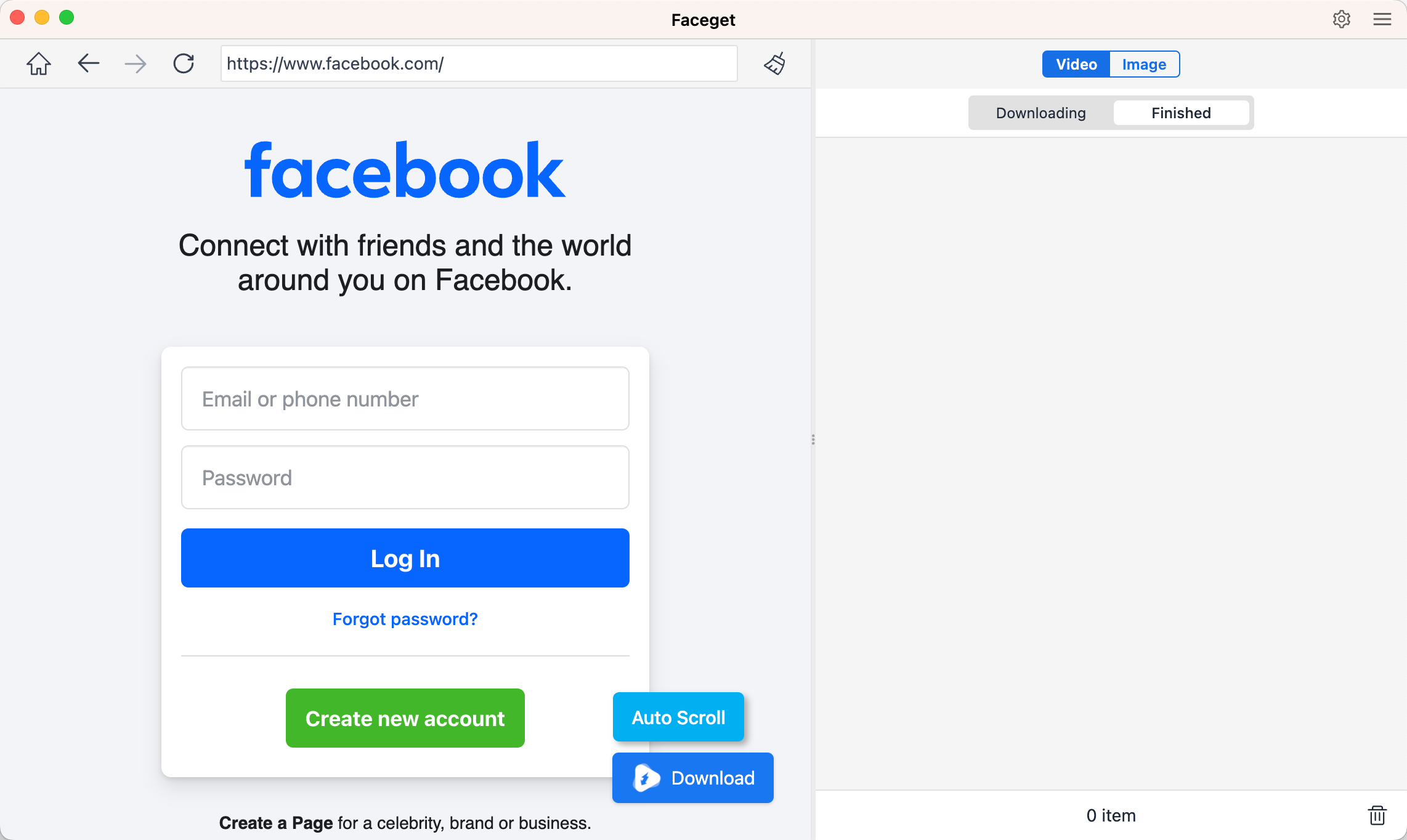
步驟 1:取得適用於 Windows 或 macOS 電腦的 Faceget 並完成安裝。
步驟二:開啟 Faceget,並透過內建瀏覽器登入您的 Facebook 帳號。登入後,您可以瀏覽 Facebook 並存取可用的影片、照片、相簿和其他媒體。
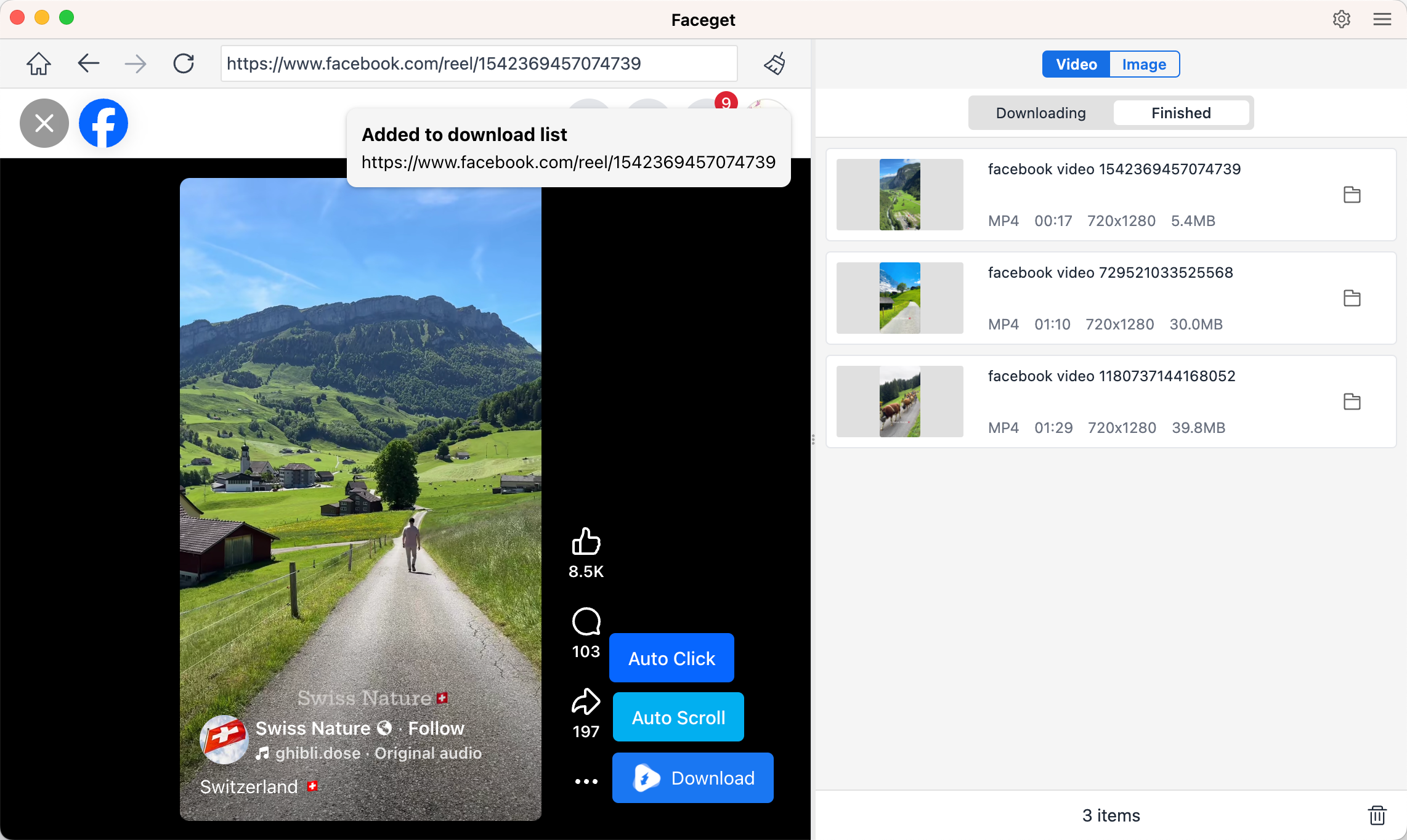
步驟 3:找到你想儲存的 Facebook 影片並播放。 Faceget 會自動偵測影片並提供可用的下載選項;設定影片格式和質量,然後點擊。 下載 將其儲存到您的電腦。
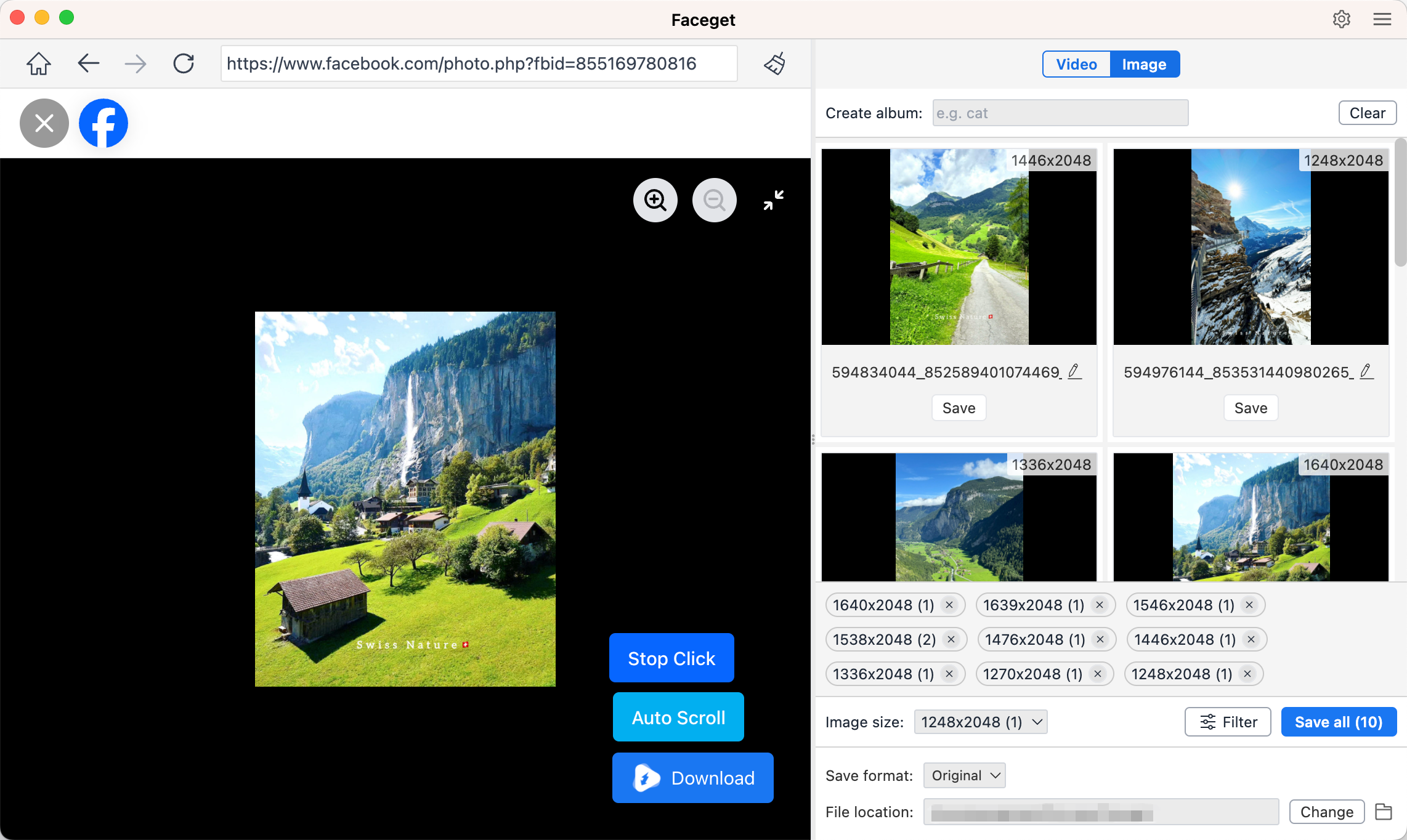
第四步:若要儲存照片,請前往包含圖片的 Facebook 頁面,然後捲動頁面,查看所有可用照片。選擇您想要保留的圖片,然後一次下載。
4. 結論
由於可疑活動、重複登入嘗試或安全問題,Facebook 可能會暫時鎖定您的帳戶。若要重新獲得存取權限,請按照 Facebook 的說明操作、重設密碼、驗證身分或使用帳戶恢復頁面。
恢復存取權限後,請採取措施保護您的珍貴媒體檔案。 Faceget 是一款值得考慮的工具,它可以備份和下載受支援的 Facebook 照片和視頻,幫助您將重要回憶保存為本地文件。結合 Facebook 內建的資料匯出功能, 臉 它可以幫助您維護更可靠的媒體備份,而不是完全依賴您的線上帳戶。