如何在電腦上儲存 Facebook 故事檔案?

Facebook Stories 已成為該平台最受歡迎的功能之一,用戶可以分享照片、影片和動態,這些內容會在 24 小時後消失。雖然 Stories 本身俱有時效性,但 Facebook 提供了一個 Stories 存檔功能,可以自動保存已過期的 Stories,方便您日後查看。這個存檔功能尤其適用於保存難忘的瞬間、重要公告以及您可能希望保留以備將來參考的創意內容。
許多Facebook用戶主要透過桌上型電腦存取他們的帳號,他們常常想知道如何在電腦上保存故事存檔內容。雖然Facebook允許用戶在電腦上查看存檔的故事,但逐一下載可能很耗時,尤其是在存檔包含數十甚至數百張照片和影片的情況下。
本指南將介紹如何在電腦上存取和保存您的 Facebook 快拍檔案。我們還將介紹一個強大的批量下載 Facebook 影片和圖片的解決方案,讓您更輕鬆地備份 Facebook 內容。
1. 如何在 Facebook 電腦上儲存故事檔案
第一步:造訪您的 Facebook 快拍存檔
在儲存已存檔的故事之前,您需要在 Facebook 上找到您的故事檔案。
- 開啟您常用的網頁瀏覽器,造訪 Facebook.com。
- 登入你的Facebook帳號。
- 點擊您的頭像即可開啟您的個人資料頁面。
- 選擇 更多的 按鈕(用三個點表示)。
- 點選 故事存檔 從下拉式選單中選擇。
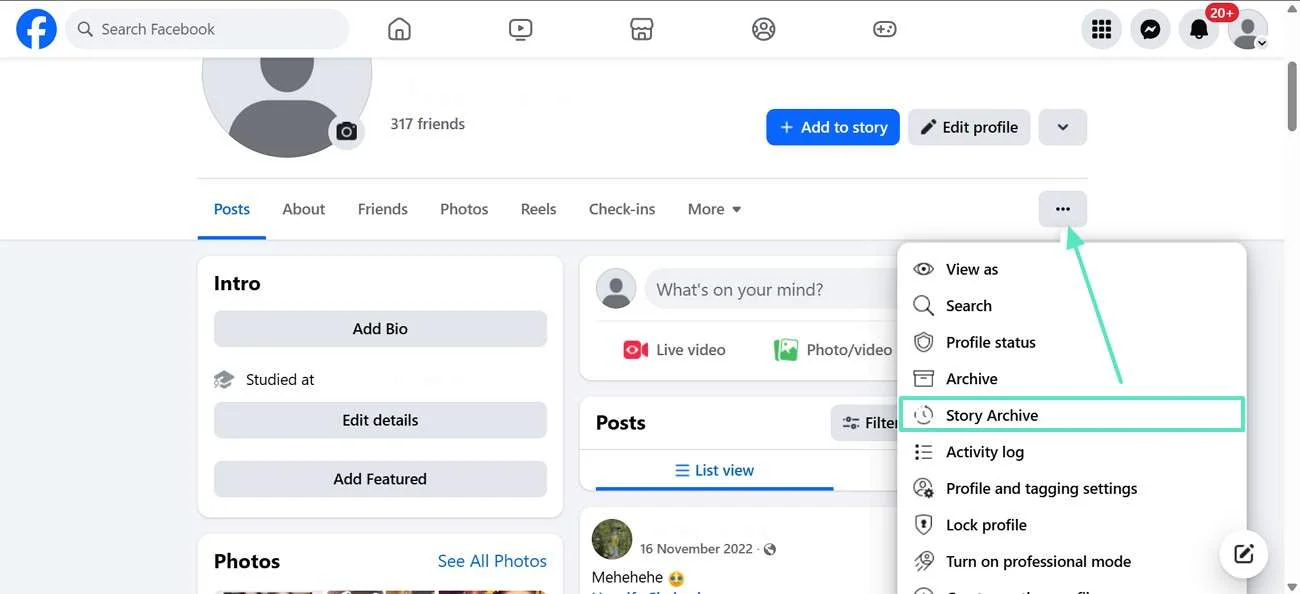
Facebook 將顯示所有在 24 小時有效期過後自動存檔的故事。
步驟二:開啟一篇已存檔的文章
進入故事檔案部分後:
- 瀏覽您已存檔的故事。
- 點擊你想儲存的故事。
- 照片或影片將在更大的播放器中開啟。
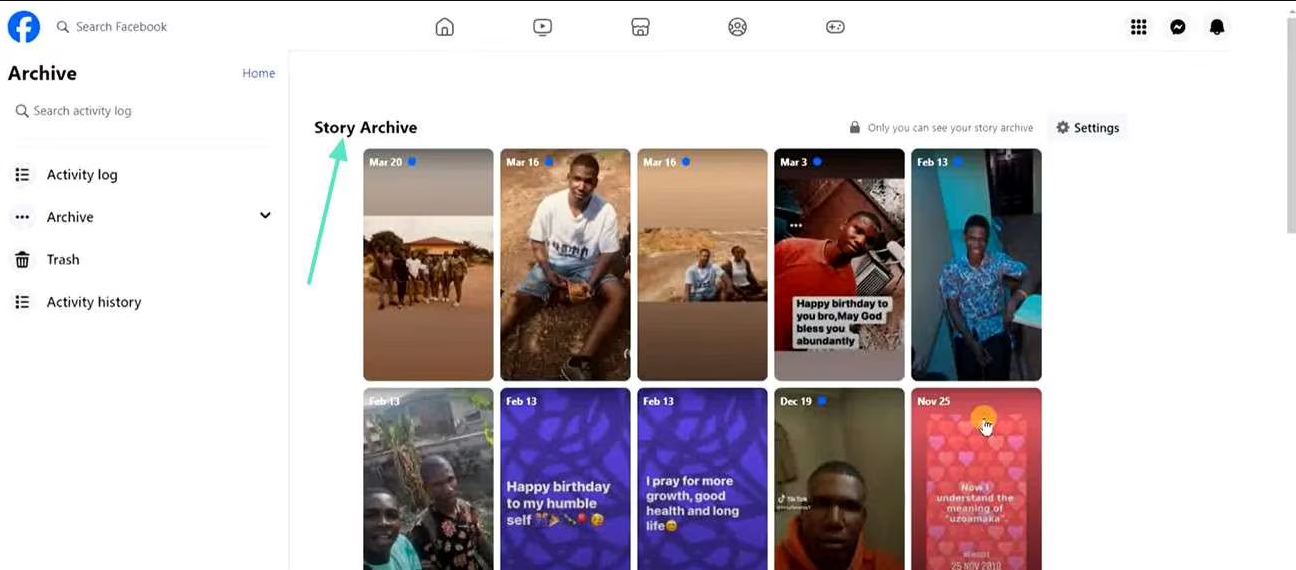
現在您可以查看內容,並決定是否將其儲存到您的電腦。
步驟 3:儲存已存檔的照片
圖片故事:
- 打開存檔照片。
- 右鍵單擊圖像。
- 選擇 圖片另存為 。
- 選擇計算機上的目標資料夾。
- 點選 節省 。
照片將下載到您的電腦。
步驟 4:儲存已存檔的視頻
保存已存檔的影片可能稍微複雜一些。
根據 Facebook 目前的介面而定:
- 打開存檔影片。
- 在選單中尋找下載選項(如有)。
- 如果沒有下載按鈕,您可能需要使用瀏覽器的開發者工具或第三方下載器來儲存影片。
這種方法適用於單個視頻,但如果您需要保存數十個或幾百個存檔故事,這種方法就變得不切實際了。
第五步:下載您的 Facebook 數據
如果你想一次儲存所有已存檔的故事,Facebook 提供了資料匯出功能。
方法如下:
- 點擊您的頭像。
- 選擇 設定和隱私 > 設定 。
- 導航至 您的 Facebook 訊息 。
- 點選 下載您的訊息 。
- 選擇日期範圍和媒體品質。
- 選擇相關類別,例如貼文、故事、照片和影片。
- 提交申請。
Facebook 將準備一個包含您所選資料的可下載檔案。根據內容量的大小,此過程可能需要幾分鐘甚至幾個小時。
2. Facebook 內建方法的局限性
雖然 Facebook 提供了存取已存檔故事的方法,但它也存在一些缺點:
- 單獨下載需要手動操作。
- 大量下載存檔文章並非易事。
- Facebook 資料匯出通常包含不必要的文件和資料夾。
- 出口準備工作可能需要很長時間。
- 下載的壓縮檔案可能難以整理。
對於經常保存 Facebook 內容的用戶來說,專用下載器提供了更有效率的解決方案。
3. 使用 Faceget 輕鬆批次下載 Facebook 媒體文件
如果您正在尋找更快、更方便的方式來保存 Facebook 照片、影片、故事、短片和相冊,Faceget 是一個絕佳的選擇。
臉 Faceget 是一款專業的 Facebook 下載器,旨在幫助用戶只需點擊幾下即可直接從 Facebook 下載內容。與 Facebook 內建的匯出功能不同,Faceget 專注於媒體下載,讓您能夠快速儲存影片和影像,同時保持其原始品質。
Faceget 的主要功能:
- 批量下載 Facebook 相簿、圖片和視頻
- 從 Facebook 頁面、個人資料、群組和 Reels 擷取內容
- 以高清或原始畫質保存影片和影像。
- 按類型和大小篩選圖片,自訂下載內容
- 完全相容 Windows 和 macOS 設備
如何使用 Faceget 下載 Facebook 媒體 :
第一步:在您的電腦上下載並安裝 Faceget。 Faceget 同時支援 Windows 和 macOS 系統。
步驟 2:開啟 Faceget,在內建瀏覽器登入您的 Facebook 帳戶,即可存取影片、照片、相簿和其他媒體。
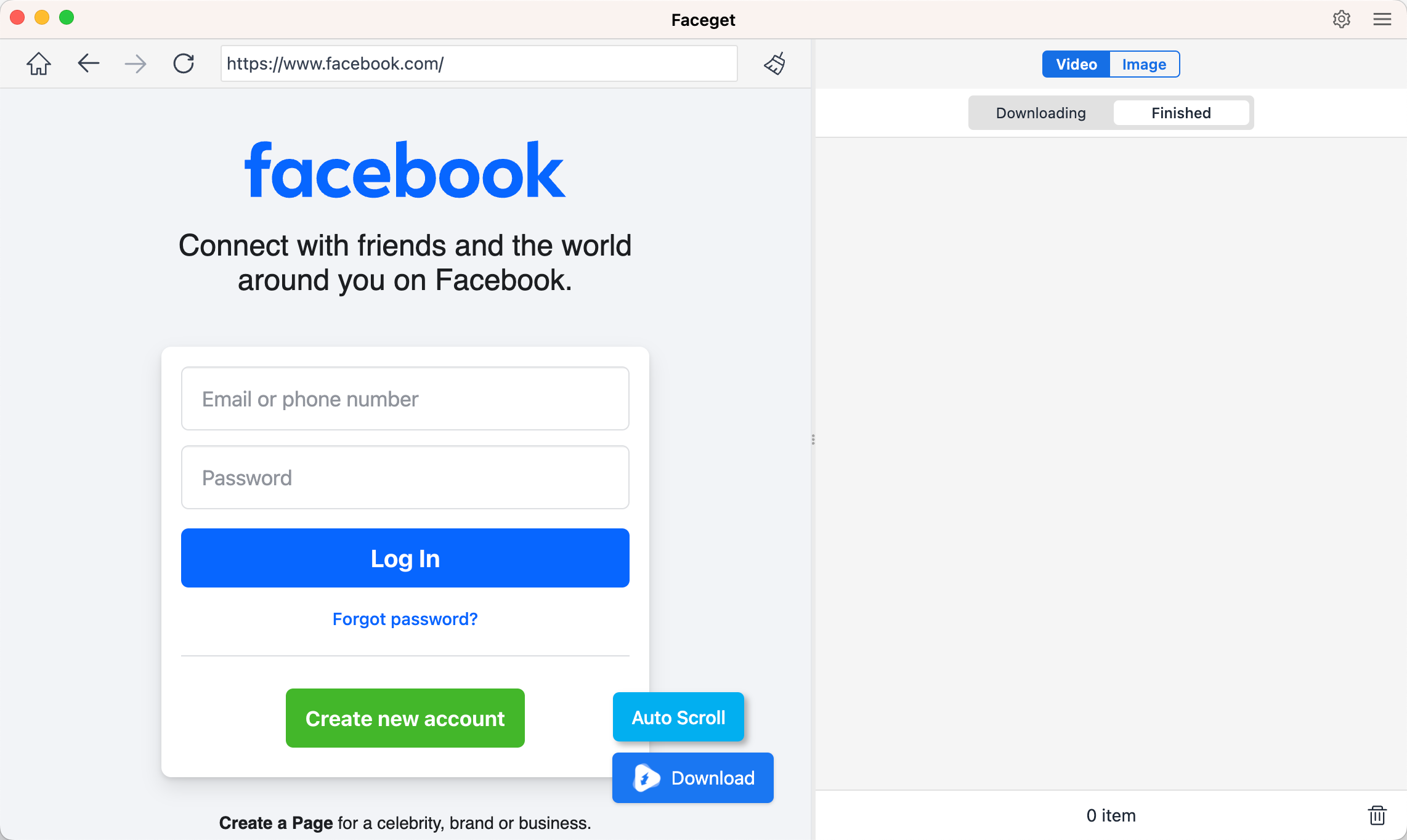
步驟 3:要下載視頻,請找到並播放您想要儲存的 Facebook 影片。 Faceget 會自動偵測影片。選擇您喜歡的下載格式和影片質量,然後點擊。 下載 開始保存內容。
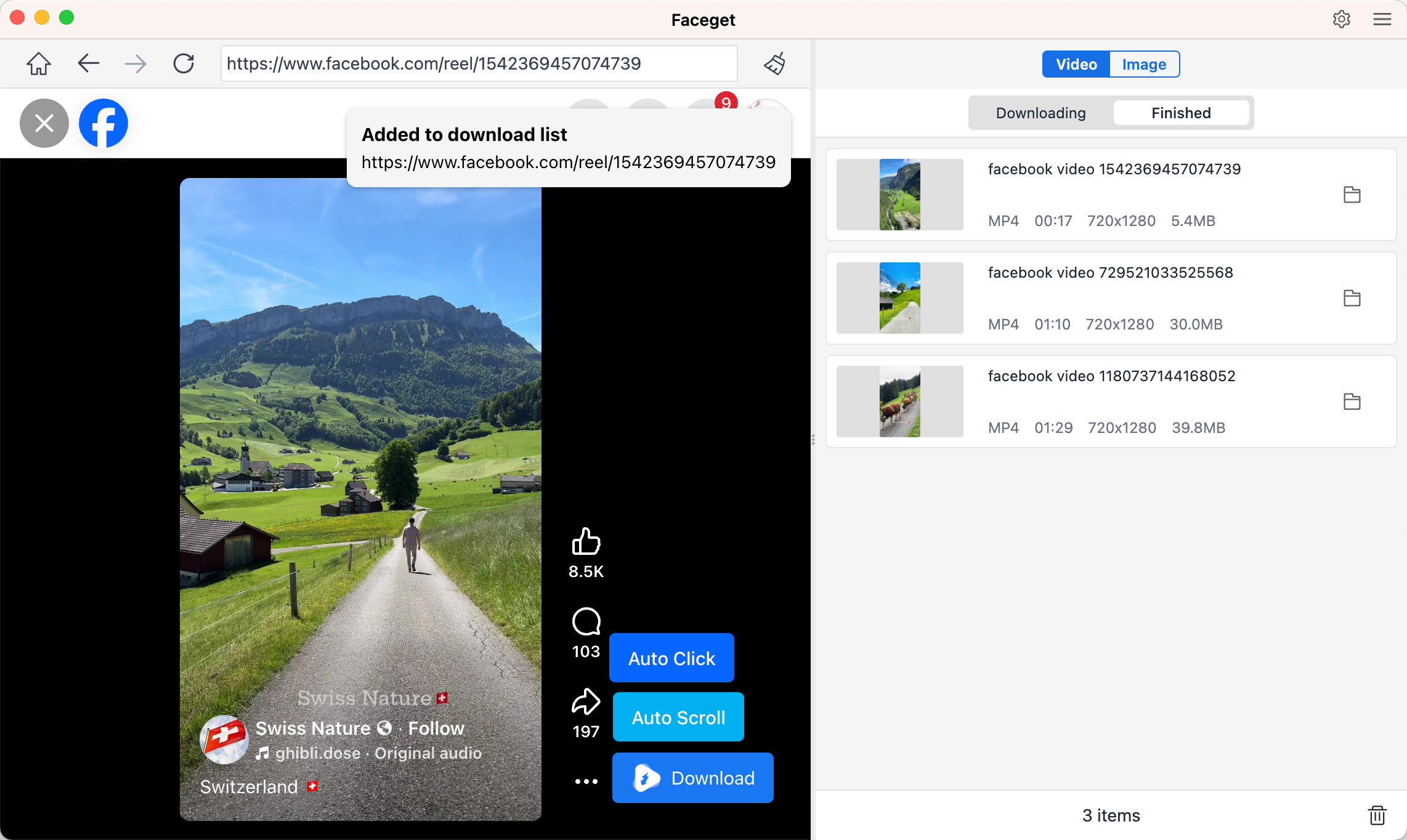
步驟 4:若要下載照片,請開啟包含圖片的 Facebook 頁面、個人主頁、相簿或貼文。讓 Faceget 掃描並收集所有可用照片。選擇您想要的圖片,然後一次儲存。

4. 結論
Facebook 的「故事存檔」功能非常實用,它可以保存你已過期的故事,讓你隨時重溫美好回憶。在電腦上,你可以透過 Facebook 個人主頁存取已存檔的故事,也可以手動儲存單張照片,或透過 Facebook 設定匯出完整資料。
然而,當處理大量照片和影片時,這些方法會變得繁瑣。如果您想要更有效率地保存 Facebook 快拍、影片、短影片、相簿和圖片,Faceget 提供了一個更好的解決方案。憑藉其批量下載功能、原始畫質保存和用戶友好的介面,Faceget 讓備份 Facebook 內容變得快速方便。
對於經常下載 Facebook 媒體檔案或想要高效保存其故事存檔的用戶來說, 臉 強烈推薦,因為它是最便捷可靠的解決方案。