如何清除Instagram快取?

作為全球最受歡迎的社交媒體平台之一,Instagram 每天都被用戶用來瀏覽照片、觀看 Reels 短影片、分享 Stories 以及與朋友聊天。雖然該應用程式的設計旨在流暢運行,但頻繁使用會導致臨時檔案(稱為快取)隨著時間的推移而不斷累積。
快取功能會將最近瀏覽過的圖片、影片和個人資料資料儲存在您的裝置上,從而幫助 Instagram 更快地加載。但是,過多的快取資料可能會導致效能下降、應用程式崩潰、儲存空間不足或資訊流中出現過時內容等問題。
如果你的 Instagram 應用程式運作緩慢或佔用過多儲存空間,清除快取可以解決問題。本指南將介紹清除 Instagram 快取的實際作用、如何在電腦和 iPhone 上清除 Instagram 緩存,以及為什麼事先備份媒體檔案是一個明智之舉。
1. 清除 Instagram 快取有什麼作用?
在刪除任何內容之前,了解清除快取的真正含義非常重要。
當您使用 Instagram 時,該應用程式會暫時儲存:
- 個人資料圖片
- 之前瀏覽過的照片和視頻
- 搜尋紀錄
- 介面數據
- Reels and Stories 預覽
清除 Instagram 快取:
- ✅ 釋放儲存空間
- ✅ 修復應用程式故障和載入問題
- ✅ 刪除暫存文件
- ✅ 刷新過時數據
- ✅ 可能提升應用速度
它 不 做:
- ❌ 這不會刪除您的 Instagram 帳戶
- ❌ 它不會刪除您的帖子
- ❌ 它不會刪除您的訊息。
- ❌ 它不會取消追蹤任何人。
從本質上講,清除快取會刪除儲存在您裝置上的臨時文件,而不是儲存在 Instagram 伺服器上的實際內容。
2. 如何在電腦上清除 Instagram 快取?
如果你透過電腦上的瀏覽器使用 Instagram,快取資料是由瀏覽器儲存的,而不是 Instagram 本身儲存的。這意味著你需要清除瀏覽器快取才能清除 Instagram 的快取資料。
下面以Google瀏覽器為例(其他瀏覽器的步驟類似)。
方法一:清除瀏覽器快取
- 開啟瀏覽器(例如 Chrome),然後點擊右上角的三點選單(⋮)。
- 前往 設定 → 隱私與安全 → 點選 清除瀏覽數據 → 選擇 快取的圖片和文件 。
- 選擇時間範圍(過去 24 小時、7 天或所有時間)→ 點擊 清晰數據 。
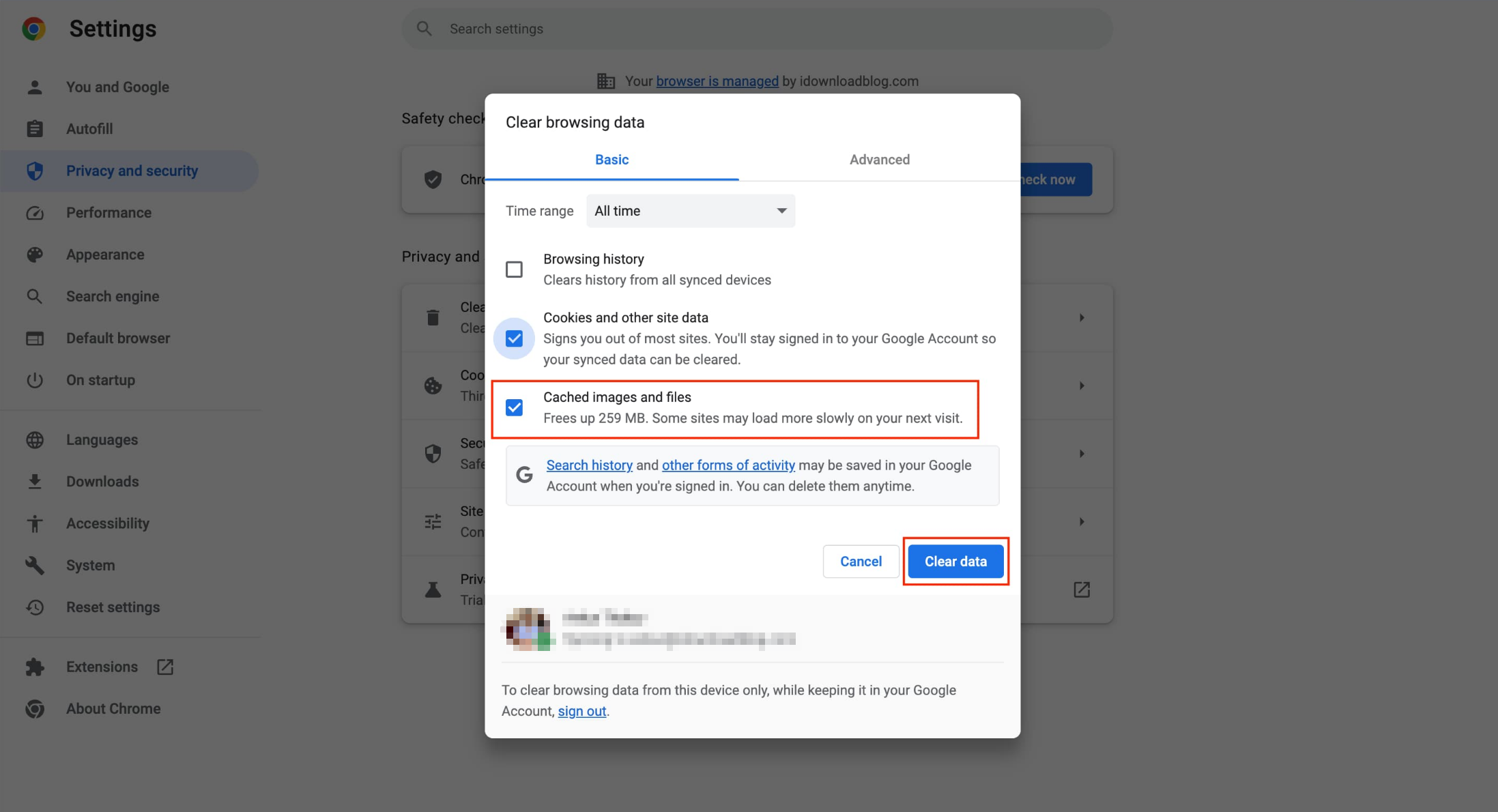
清除快取後,請在瀏覽器中重新開啟 Instagram。首次載入可能需要稍長一些時間,因為需要建立新的快取檔案。
方法二:僅清除 Instagram 數據
如果您不想清除所有瀏覽器快取:
- 前往 設定 → 隱私與安全 → 選擇 Cookie 和其他網站數據 → 點選 查看所有網站數據 。
- 搜尋“instagram.com”,並僅刪除Instagram儲存的資料。
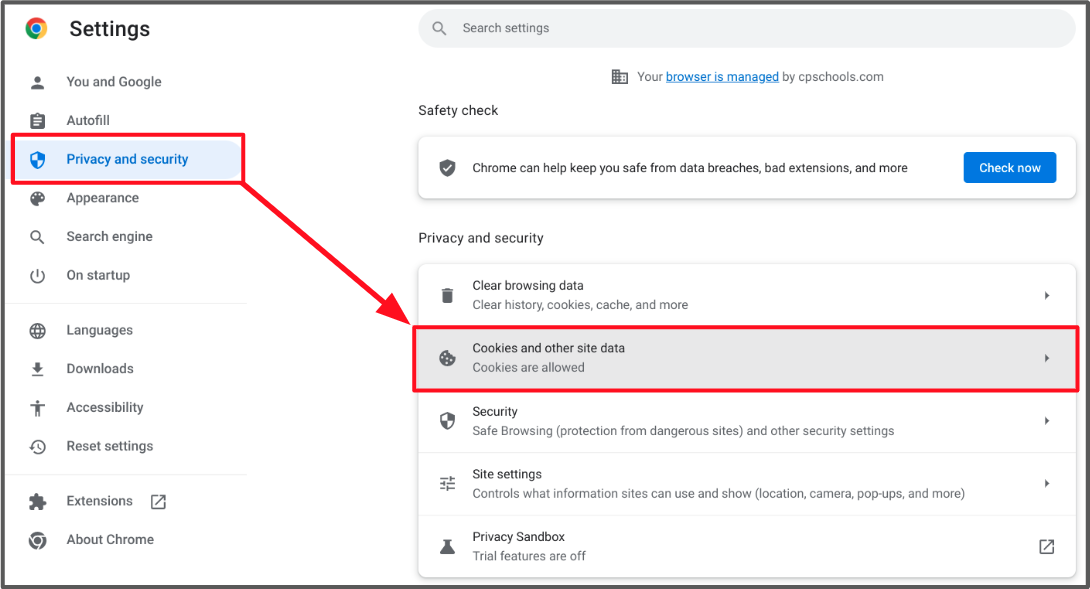
此方法專門針對 Instagram,不會影響其他網站。
3. 如何清除 iPhone 上的 Instagram 快取?
與某些裝置不同,iPhone 的 Instagram 應用程式內沒有直接的「清除快取」按鈕。不過,你可以透過解除安裝或重新安裝應用程式來清除快取。
方法一:卸載 Instagram(建議)
卸載操作會移除應用程序,但會保留您的資料。
- 打開 設定 並點擊 一般的 → iPhone 儲存空間 → 向下捲動並選擇 Instagram 。
- 輕敲 解除安裝應用程式 然後確認並從 App Store 重新安裝。
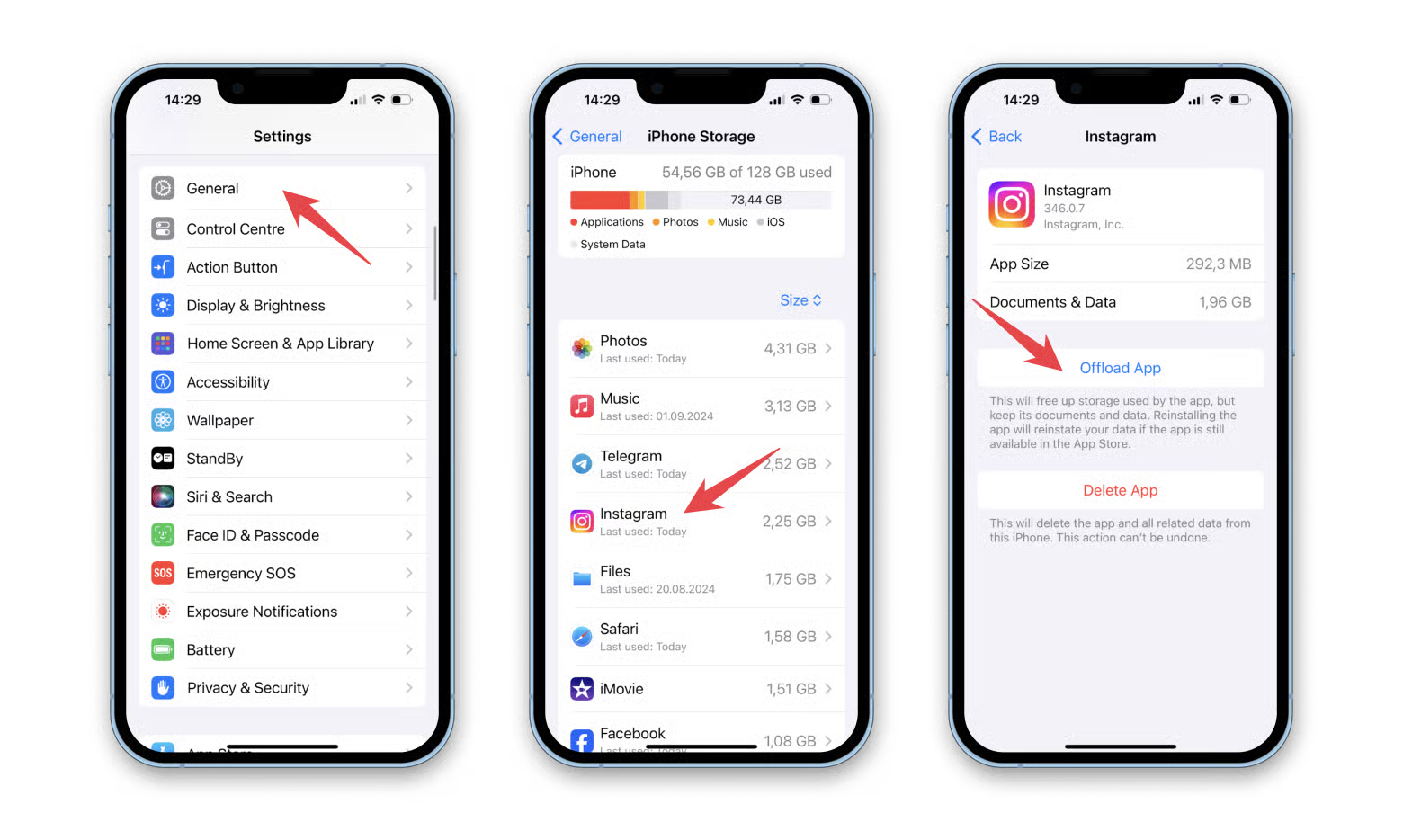
這樣可以清除快取文件,同時保留大部分資料。
方法二:刪除並重新安裝 Instagram
如果問題仍然存在:
- 按住 Instagram 圖示 → 點擊 移除應用 → 刪除應用 → 確認刪除。
- 開啟應用程式商店,重新下載 Instagram,然後重新登入您的帳戶。
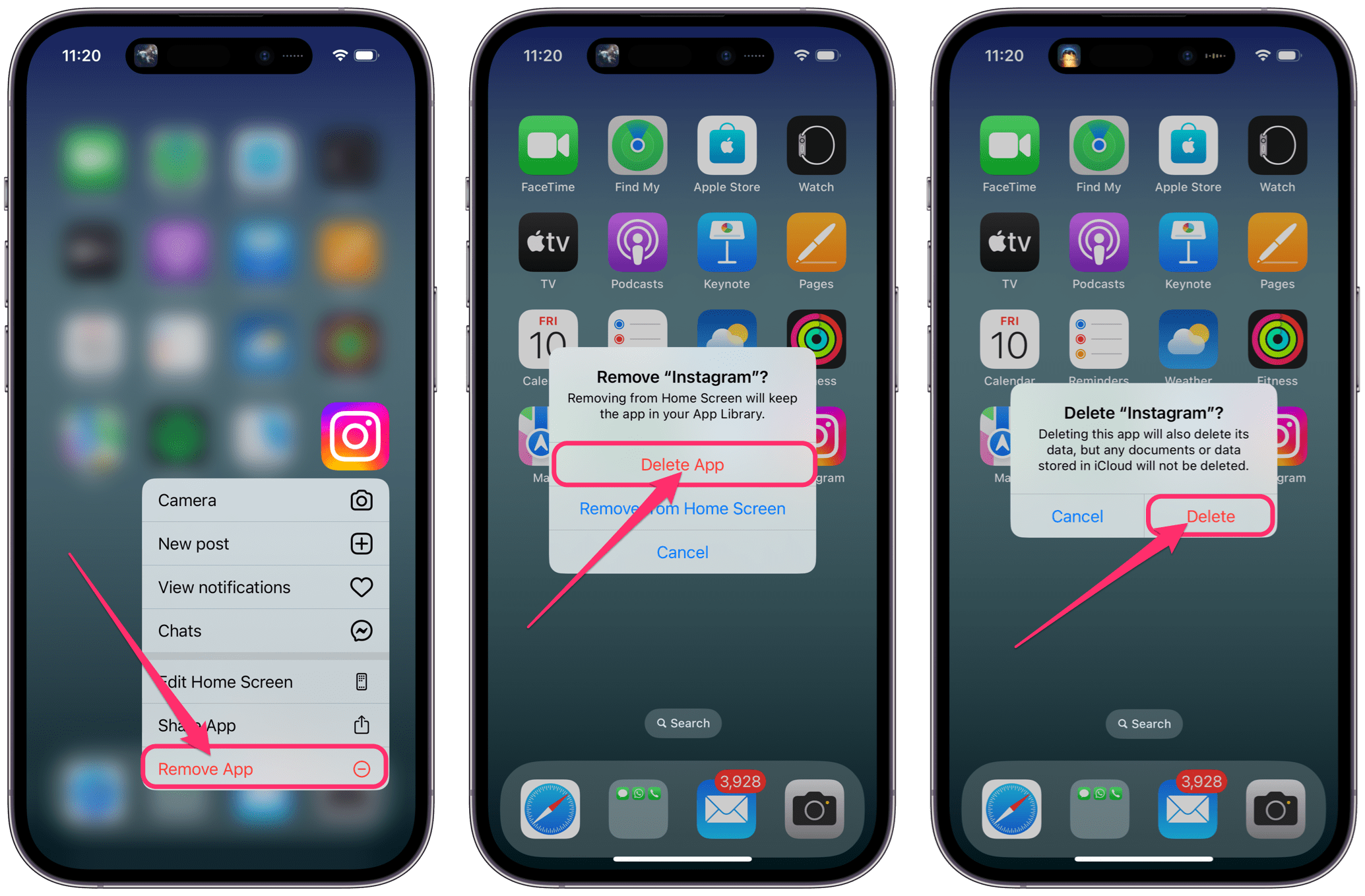
此方法會徹底清除所有應用程式數據,包括快取。
4. 額外提示:清除快取前,請使用 Insget 備份 Instagram 媒體檔案。
雖然清除快取不會刪除您的帖子,但重新安裝應用程式可能會刪除草稿、已儲存的檔案或本機儲存的媒體檔案。為了安全起見,建議您在清除快取前備份重要的 Instagram 內容。
就是那裡 因斯蓋特 Insget 非常實用。它可以讓你直接將 Instagram 照片、影片和 Reels 短影片高品質下載到你的裝置上。本地備份可以確保你不會丟失寶貴的內容——尤其是在你管理企業帳號或個人存檔時。
如何使用 Insget 備份 Instagram 媒體檔案:
- 在您的 Windows 或 Mac 電腦上下載並安裝 Insget,然後啟動程式。
- 使用您的 Instagram 帳號登入 Instagram,即可存取您想要下載的內容。
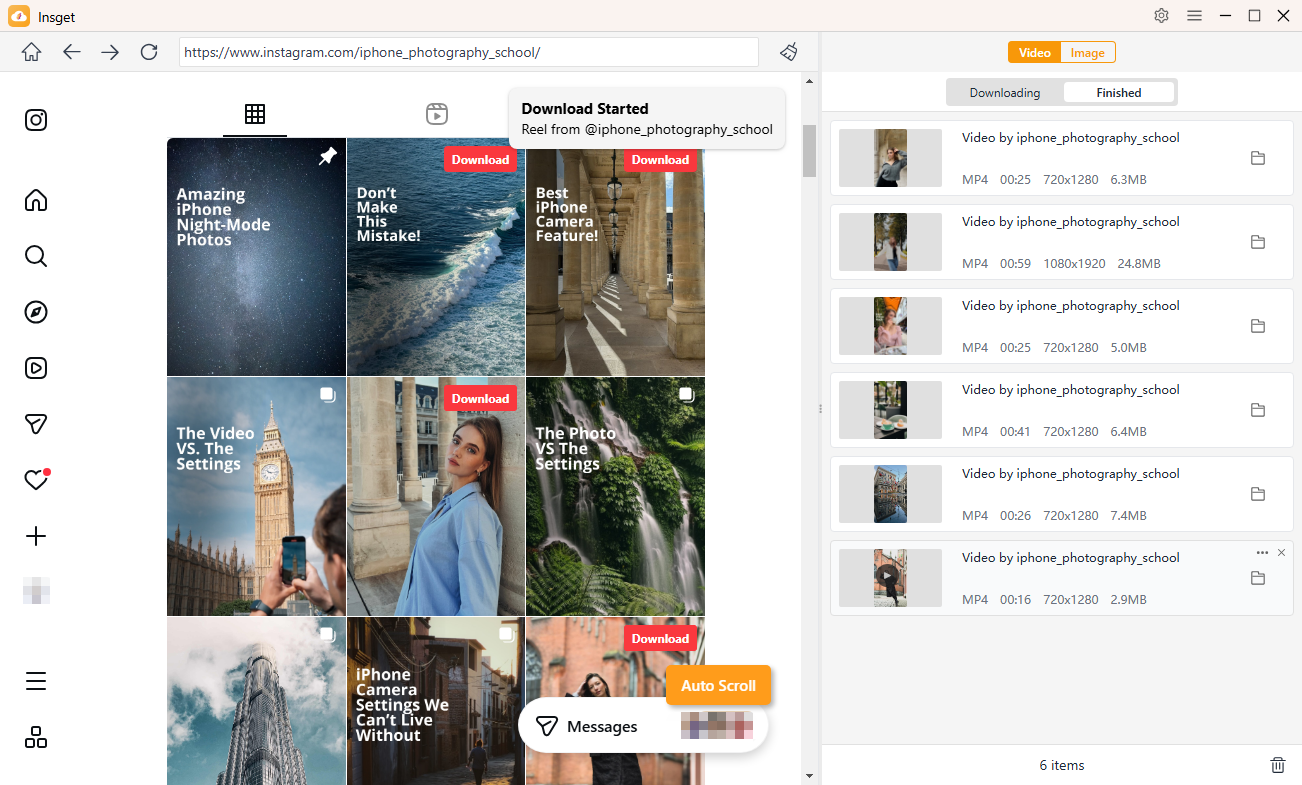
- 要備份 Instagram 視頻,請瀏覽並播放目標視頻,然後點擊“下載”按鈕。 Insget 會自動將影片新增至下載佇列並開始儲存。
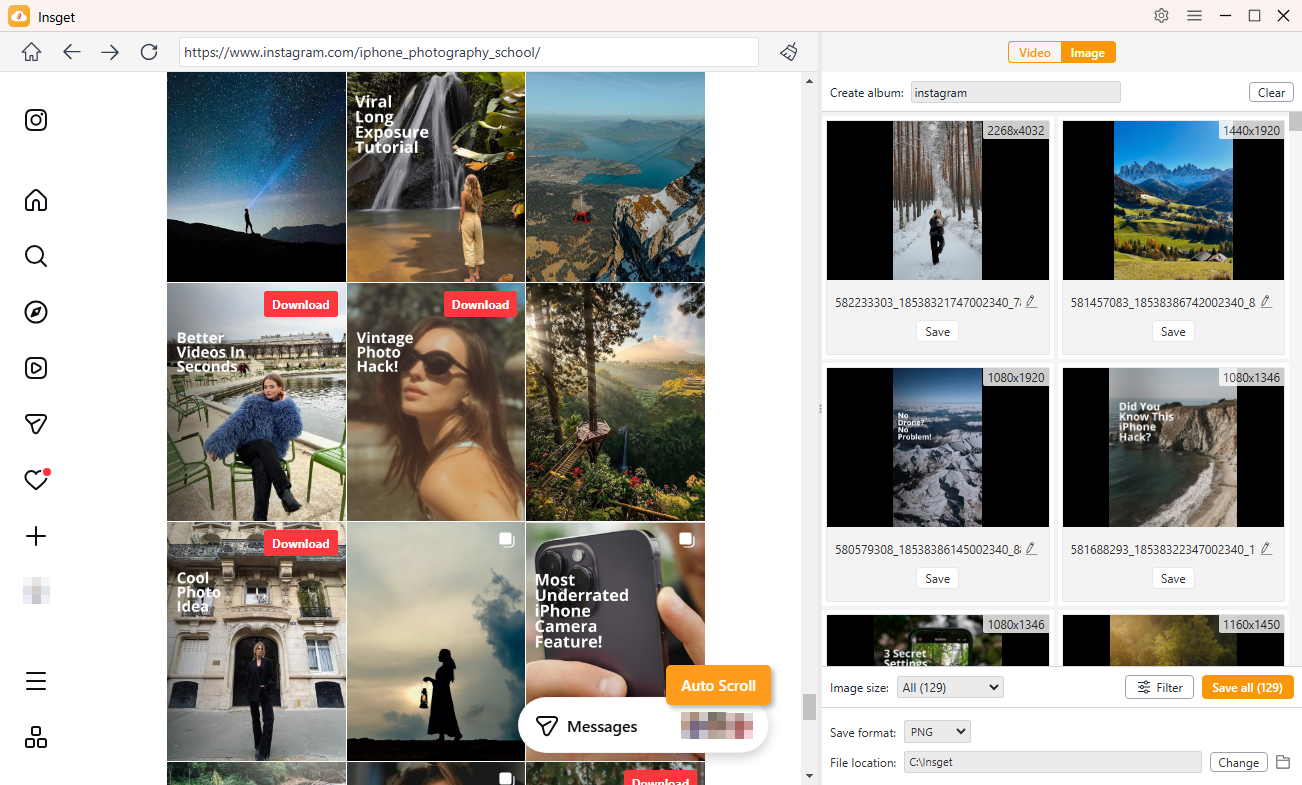
- 若要備份 Instagram 照片,請捲動瀏覽頁面,以便 Insget 偵測並提取原始影像。之後,選擇您想要的照片,然後一鍵下載。
5. 結論
清除 Instagram 快取是一種簡單有效的方法,可以解決效能問題、釋放儲存空間並刷新過時的資料。在電腦上,清除瀏覽器快取即可;而在 iPhone 上,卸載或重新安裝應用程式可以刪除臨時檔案。
不過,在採取任何行動之前,備份重要的 Instagram 照片和影片始終是明智之舉。因此,我們強烈推薦 Insget。憑藉其一鍵下載功能、高品質輸出和用戶友好的介面,Insget 讓您能夠輕鬆、安全、高效地保存 Instagram 媒體檔案。
如果您想要更流暢的 Instagram 體驗和可靠的媒體備份,請清除快取並使用該功能。 因斯蓋特 保護您的寶貴內容。