
TikTok 通常以短小精悍的病毒式影片而聞名,但近年來,TikTok 滑動圖片(也稱為照片模式或輪播貼文)也變得同樣流行。這些可滑動瀏覽的圖片貼文被廣泛用於分享教學課程、逐步指南、資訊圖表、旅行照片和勵志內容——所有內容都以簡潔易讀的形式呈現。
儘管TikTok很受歡迎,但它並沒有提供清晰或一致的幻燈片圖片下載方式。有些貼文允許手動保存,而有些貼文則完全禁止下載,迫使用戶依賴截圖或第三方工具。這可能會令人沮喪,尤其是在你想保存幻燈片帖子中的所有高清圖片或高效下載多個帖子時。
在本指南中,我們將探討幾種下載 TikTok 投影片圖片的有效方法,從基本工具到進階批次下載解決方案。
1. 手動下載TikTok幻燈片圖片
下載TikTok投影片圖片最直接的方法是手動一張一張儲存。這種方法最適合偶爾只需要保存少量圖片的使用者。
如何手動下載TikTok幻燈片圖片:
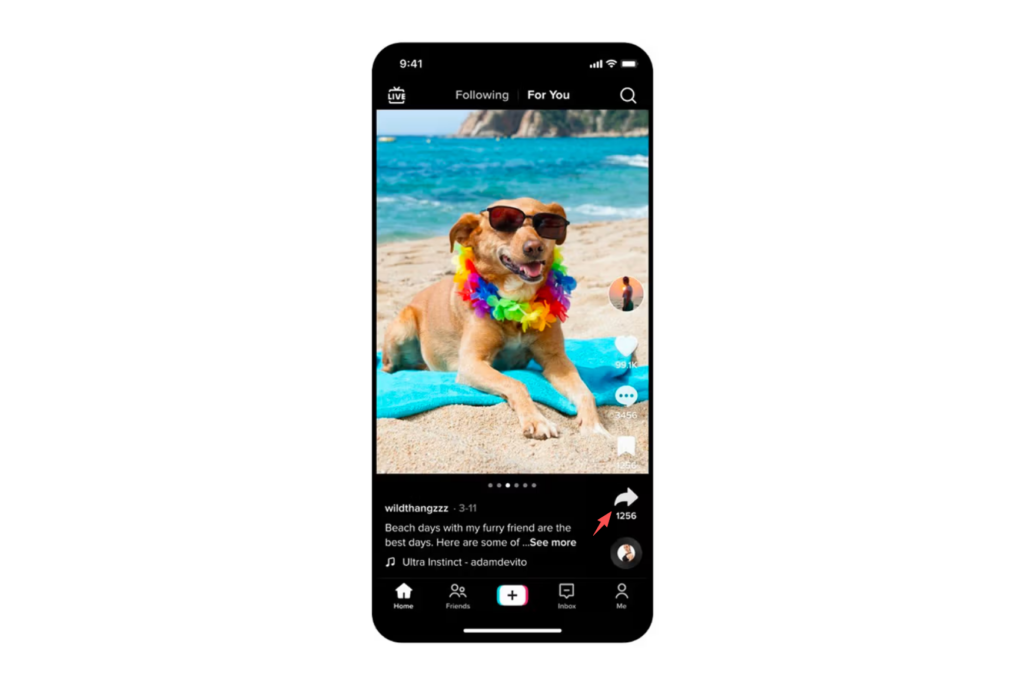
- 在手機上開啟 TikTok 應用程式,並找到一個幻燈片(照片模式)貼文。
- 點擊「分享」圖標,然後點擊下載選項(如有)。
優點 :
- 無需額外工具
- 直接在TikTok應用程式內使用
- 簡單易懂,適合初學者
缺點 :
- 並非所有圖片都能保存(取決於創作者的設定)
- 質量可能會被壓縮
2. 使用線上下載器下載 TikTok 幻燈片圖片
線上TikTok下載器是用戶無需安裝軟體即可下載幻燈片圖片的熱門選擇。這些工具直接在瀏覽器中運行,通常支援行動裝置和桌面裝置。
線上下載器的工作原理 :
- 打開TikTok,複製你想下載的幻燈片貼文的連結。
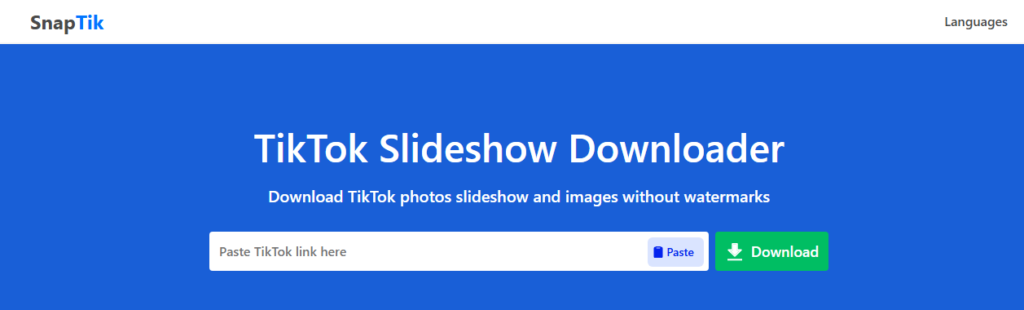
- 造訪線上 TikTok 下載網站(例如 Snaptik.app),並將 TikTok URL 貼到輸入框中。
- 選擇圖片下載選項,並將 sildeshoes 下載到您的裝置上。
優點 :
- 無需安裝
- 跨平台(Windows、macOS、Android、iOS)
- 適合偶爾下載,速度很快
缺點:
- 影像品質可能會降低
- 廣告、彈跳窗和下載限制都很常見。
- 通常無法同時處理多個帖子
3. 使用瀏覽器擴充功能下載TikTok幻燈片圖片
瀏覽器圖片下載器擴充功能為經常在 Chrome 或 Edge 等桌面瀏覽器上下載 TikTok 內容的使用者提供了更流暢的工作流程。
使用擴充功能的步驟:
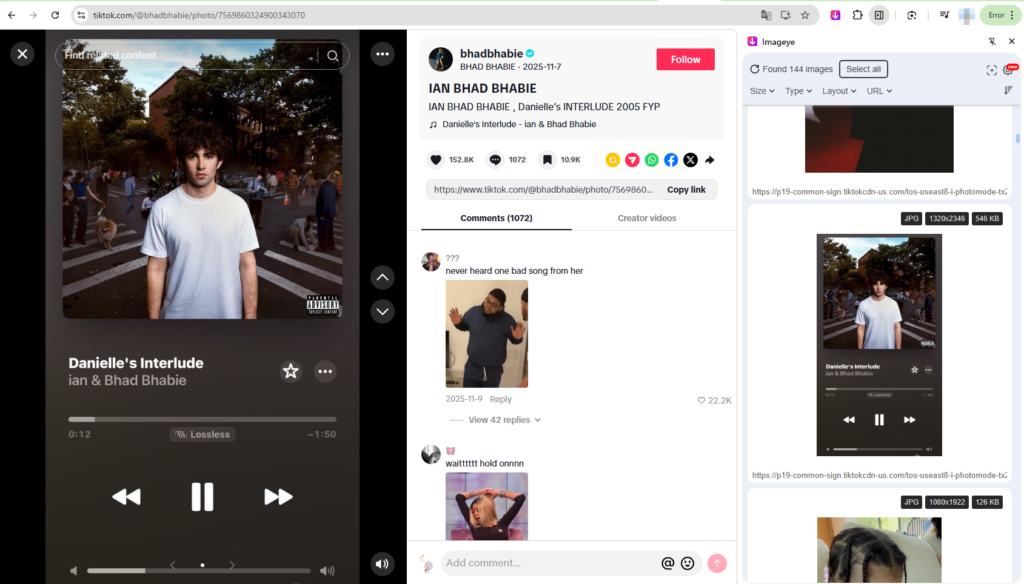
- 從瀏覽器擴充功能商店安裝 TikTok 下載器擴充功能(例如 imageye)。
- 導航至 TikTok 幻燈片帖子,然後點擊擴充功能圖示以檢測和下載圖像。
優點 :
- 比線上工具更快
- 直接整合到瀏覽器中
- 適合重複下載
缺點 :
- TikTok 更新後,擴充功能可能會失效。
- 批量下載支援有限
- 潛在的隱私和權限問題
4. 使用 Tikget 進行 TikTok 幻燈片圖片的進階批次下載
對於經常下載TikTok幻燈片圖片的用戶——或者需要保存多個帖子、完整圖片集或整個帳號的用戶——手動操作和瀏覽器工具很快就會變得效率低下。而這正是Tikget的優勢所在。
Tikget 是一款高級TikTok下載器,支援高品質批量下載影片和圖片。它完全支援TikTok滑動圖片(照片模式),用戶只需單擊即可下載貼文中的所有圖片。
Tikget 的主要功能 :
- 批量下載TikTok幻燈片圖片和視頻
- 一次下載單一幻燈片貼文中的所有圖片
- 保持原始影像分辨率
- 支持多個TikTok帖子URL
- 整理好的輸出資料夾,方便管理
- 快速穩定的下載效能
如何使用 Tikget 批次下載 TikTok 幻燈片圖片 :
- 在您的電腦上下載並安裝 Tikget。
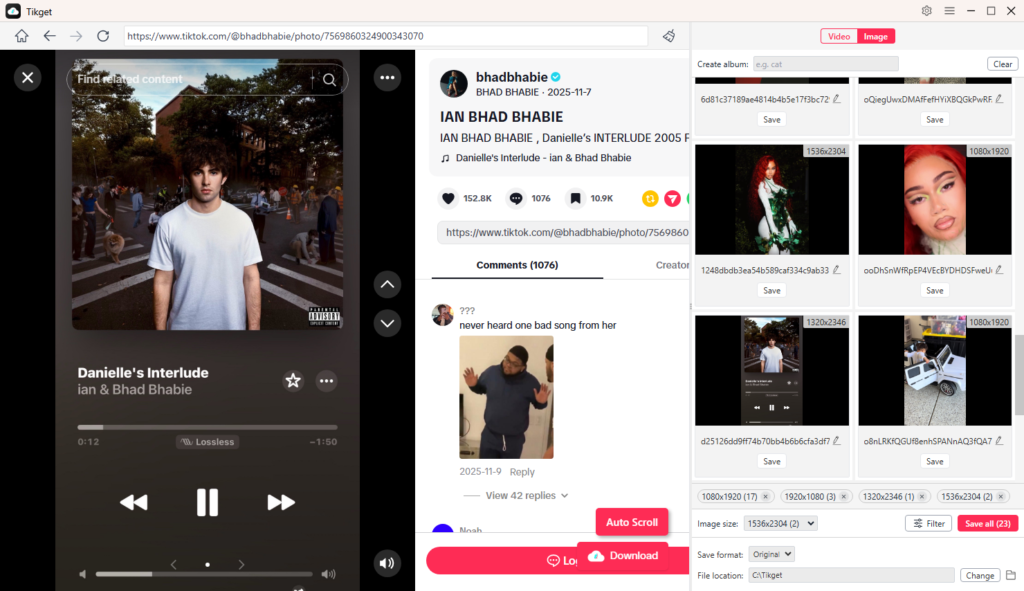
- 開啟包含你想下載的幻燈片圖片的TikTok頁面,捲動頁面讓Tikget偵測並顯示可用的圖片。
- 選擇圖像下載選項和輸出位置,然後按一下 全部保存 立即下載所有投影片圖片。
5. 結論
TikTok 的幻燈片圖片是一種強大的內容格式,但下載它們並非總是那麼簡單。雖然手動儲存、線上下載器和瀏覽器擴充功能可以滿足一些小需求,但它們在效率、品質和可擴展性方面往往存在不足。
對於追求快速、可靠且高品質解決方案的用戶而言,Tikget 無疑是最佳選擇。憑藉其先進的批量下載功能和對 TikTok 幻燈片圖片的全面支持,Tikget 讓用戶能夠輕鬆無限制地下載和管理 TikTok 內容。
無論你是一般使用者還是進階下載者, Tikget 它提供了下載 TikTok 幻燈片圖片最完整、最高效的方式——對於任何認真想要下載 TikTok 內容的人來說,這都是一個推薦的解決方案。